كيفية استخدام هذا الدليل
يشرح هذا الدليل كل صفحة من صفحات GeoCAD Bridge (https://www.geocadbridge.com) وطريقة العمل بها. يتناول كل فصل صفحة واحدة أو مجموعة واحدة من الصفحات: الغرض منها، وطريقة استخدامها خطوة بخطوة، ومثالًا تطبيقيًا، وروابط القوالب التي تحتاج إليها.
تُشرح Workspace (مساحة العمل) في النهاية، في الجزء 3، لأنها أكبر أداة في الموقع وتحتاج إلى شرح كامل لكل تبويب وأمر ولوحة فيها.
| الجزء | المحتويات |
|---|---|
| الجزء 1 · البدء | الموقع، وشريط التنقل، والصفحة الرئيسية، ومركز الأدوات |
| الجزء 2 · صفحات الموقع | أدوات الإحداثيات، ومرجع EPSG وأنظمة الإحداثيات (CRS)، وأدوات المساحة، والأدوات الميدانية، ومحوّلات الملفات، ومركز المعرفة، والموارد والقوالب، وصفحات المساعدة، والصفحات العربية |
| الجزء 3 · مساحة العمل | التخطيط، والمشاريع، وأنظمة الإحداثيات، والاستيراد والتصدير، وكل تبويب وأمر في الشريط، وسطر الأوامر، ولوحات المساحة، والأمثلة التطبيقية |
| الملاحق | تنزيل القوالب، واختصارات لوحة المفاتيح، واستكشاف الأخطاء وإصلاحها |
الاصطلاحات المستخدمة في هذا الدليل
- تُكتب أسماء الأزرار والحقول بالخط العريض تمامًا كما تظهر على الشاشة، مثل Run Adjustment.
- يعني مسار مثل Survey › Surfaces › Point Groups: افتح تبويب الشريط Survey، وابحث عن مجموعة Surfaces، ثم انقر Point Groups.
- تُعطى عناوين الويب نسبةً إلى الموقع، فمثلًا
/traverse/تعني https://www.geocadbridge.com/traverse/. - تُكتب الإحداثيات بترتيب الشرقيات ثم الشماليات (E, N) في الأنظمة المسقطة، وخط الطول ثم دائرة العرض في الأنظمة الجغرافية، ما لم يُذكر خلاف ذلك.
الجزء 1 · البدء
نبذة عن GeoCAD Bridge
GeoCAD Bridge منصة تعمل من المتصفح، موجهة إلى المساحين ومحللي نظم المعلومات الجغرافية (GIS) ومهندسي CAD. تستقبل البيانات من Civil 3D وTrimble Business Center وArcGIS Pro وQGIS وأجهزة محطة الرصد المتكاملة (Total Station) ومستقبلات GNSS، ثم تعالجها وتصححها، وتصدّرها إلى أي برنامج آخر بنظام الإحداثيات الصحيح.
ملفاتك تبقى على جهازك. تُجرى كل الحسابات داخل متصفحك. تُقرأ الملفات التي تفتحها محليًا ولا تُرفع لمعالجتها. تُحفظ المشاريع في ذاكرة تخزين المتصفح إلى أن تصدّرها. لا يغادر جهازك إلا ما ترسله عن قصد (مثل رسالة بريد إلكتروني إلى الدعم) وإحصاءات الاستخدام المعتادة.
ما تحتاج إليه
- متصفح حديث: جرى اختبار Google Chrome وMicrosoft Edge (على الحاسوب المكتبي أو Android). ويستخدم Firefox وSafari معايير الويب نفسها.
- اتصال بالإنترنت عند الزيارة الأولى ولتحميل مربعات الخريطة الأساسية. بعد الزيارة الأولى يمكن أن تستمر الأدوات الرئيسية في العمل مع اتصال ضعيف.
تثبيت الموقع كتطبيق. يمكن تثبيت الموقع كتطبيق، فيُفتح بعد ذلك دون شريط أدوات المتصفح:
- Chrome / Edge على الحاسوب: انقر أيقونة التثبيت في يمين شريط العنوان، أو قائمة المتصفح › Install GeoCAD Bridge.
- Android: قائمة المتصفح › Add to Home screen.
- iPhone / iPad (Safari): Share › Add to Home Screen.
بيان الدقة. تتبع رياضيات الإسقاط مجموعة بيانات EPSG عبر PROJ 9.5.1. تستخدم تحويلات المرجع الجيوديسي (Datum) معاملات هلمرت (towgs84) المنشورة لكل نظام إحداثيات مرجعي (CRS)، لذا فدقتها هي دقة تلك المعاملات (من عُشر المتر إلى عدة أمتار؛ وتظهر لكل نظام في EPSG Library وCRS Toolkit). لا تُطبَّق ملفات إزاحة الشبكة (NTv2 وNADCON ونماذج الجيويد)، وتُمرَّر الارتفاعات دون تغيير ما لم تذكر الأداة خلاف ذلك. في الأعمال القانونية أو المساحية العقارية (الكادسترالية)، تحقق من المعاملات لدى الجهة الوطنية للمساحة وراجع نقطة تحكم معروفة واحدة على الأقل.
شريط التنقل
يظهر شريط التنقل نفسه أعلى كل صفحة محتوى.
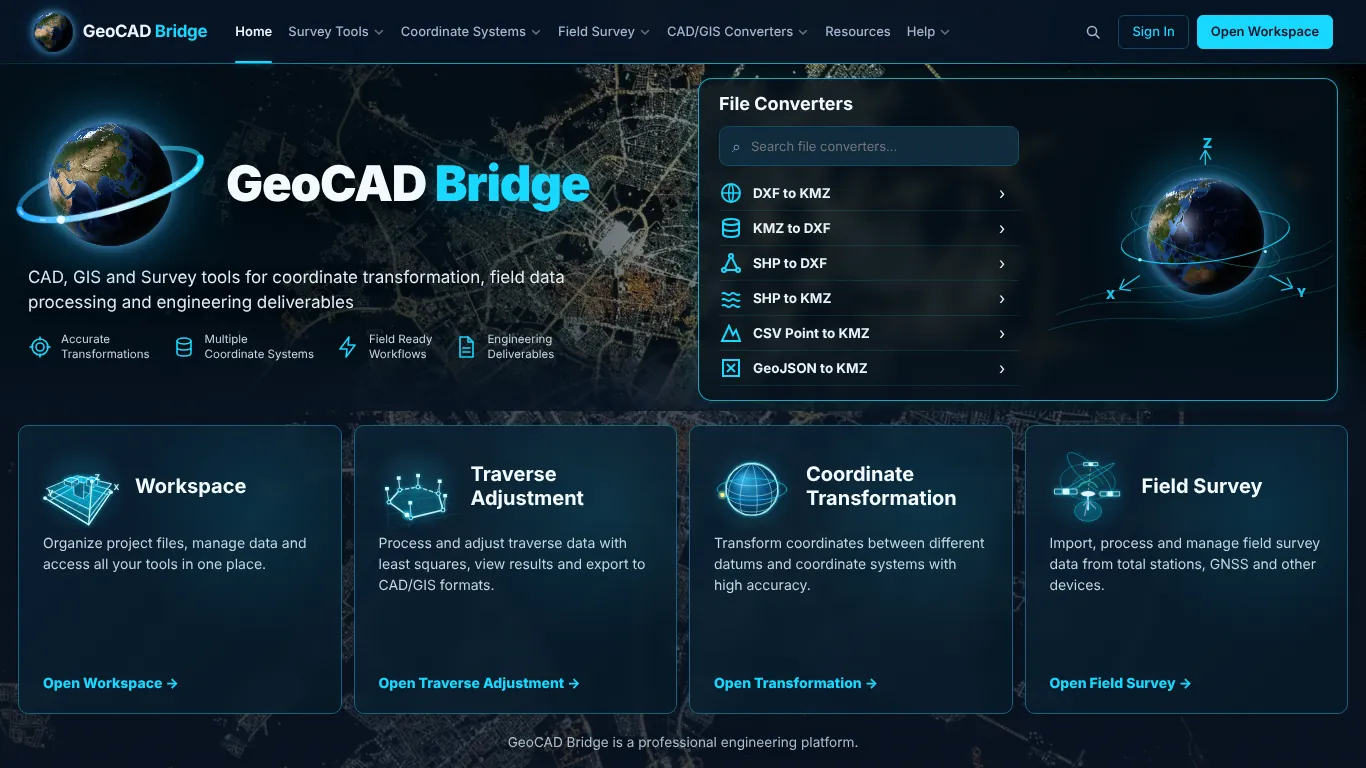
| العنصر | ما يفتحه |
|---|---|
| شعار GeoCAD Bridge (الكرة الأرضية الدوارة) | الصفحة الرئيسية / |
| Home | الصفحة الرئيسية |
| Survey Tools ▾ | مركز جميع الأدوات /tools/، وضبط الترافيرس /traverse/، والحاسبات المساحية /survey-calculators/، وتحويل الإحداثيات /coordinate-transformation/ |
| Coordinate Systems ▾ | مركز أنظمة الإحداثيات /coordinate-systems/، ومكتبة EPSG /epsg/، وأداة البحث عن EPSG /coordinate-transformation/?mode=epsg، وصفحات الدول: السعودية ومصر والإمارات وقطر |
| Field Survey | مسح الزيارة الميدانية /field-visit-survey/ (رابط مباشر: هي الصفحة الميدانية الوحيدة) |
| CAD/GIS Converters ▾ | SHP إلى DXF /shp-to-dxf/، وSHP إلى KMZ /shp-to-kmz/، وKMZ إلى DXF /kmz-to-dxf/، وDXF إلى KMZ /export-dxf-to-kmz/، وGeoJSON إلى KMZ /geojson-to-kmz/، ونقاط CSV إلى KMZ /csv-point-to-kmz/، والمحوّل الدفعي للإحداثيات /coordinate-transformation/?mode=batch، ومحوّلات مساحة العمل /workspace/ |
| Resources | الموارد والقوالب /resources/ |
| Help ▾ | مركز المساعدة /help/ مع أدلة How to Use (مساحة العمل، وضبط الترافيرس، وتحويل الإحداثيات، والمساحة الميدانية، ومحوّلات الملفات، ومرجع EPSG)، وUser Guide /help/user-guide/ (هذا الدليل كصفحة ويب بالعربية أو الإنجليزية)، والدعم، ونبذة عن الموقع، واختصارات لوحة المفاتيح، والجديد، ومركز المعرفة /knowledge/ |
| أيقونة البحث 🔍 | تفتح مركز جميع الأدوات، حيث يمكن تصفية الأدوات |
| Sign In | تفتح نافذة تسجيل الدخول إلى الحساب. خدمة تسجيل الدخول غير مفعّلة بعد: النافذة للمعاينة فقط، ولا ترسل اسم المستخدم أو كلمة المرور ولا تحفظهما |
| Open Workspace | مساحة عمل GIS/CAD /workspace/ (الجزء 3) |
تعرض الصفحات التي لها نسخة عربية رابط العربية الذي ينقلك إلى الصفحة نفسها ضمن /ar/ (انظر فصل الصفحات العربية). أما صفحات التطبيقات التي تعمل بملء الشاشة (الترافيرس، وتحويل الإحداثيات، ومسح الزيارة الميدانية، ومحوّلات الملفات الستة، ومساحة العمل) فتستبدل هذا الشريط بترويسة مدمجة خاصة بها، تبقى مرتبطة بالصفحة الرئيسية عبر الشعار.
الصفحة الرئيسية /
الصفحة الرئيسية هي نقطة الانطلاق إلى الأدوات الأربع الرئيسية ومحوّلات الملفات الستة ذات الصفحة الواحدة.
محتويات الصفحة
- الواجهة الرئيسية (Hero): عنوان GeoCAD Bridge مع الكرة الأرضية الدوارة وأربعة وعود: تحويلات دقيقة، وأنظمة إحداثيات متعددة، وسير عمل جاهز للميدان، ومخرجات هندسية.
- لوحة File Converters (محوّلات الملفات) (على اليمين): مربع بحث Search file converters… وروابط مباشرة إلى DXF to KMZ وKMZ to DXF وSHP to DXF وSHP to KMZ وCSV Point to KMZ وGeoJSON to KMZ. اكتب جزءًا من الاسم لتصفية القائمة.
- أربع بطاقات أدوات لكل منها رابط Open …:
- Workspace – تنظيم ملفات المشروع وإدارة البيانات والوصول إلى كل الأدوات من مكان واحد →
/workspace/. - Traverse Adjustment – معالجة بيانات الترافيرس (المضلع) وضبطها وعرض النتائج وتصديرها →
/traverse/. - Coordinate Transformation – تحويل الإحداثيات بين المراجع الجيوديسية والأنظمة →
/coordinate-transformation/. - Field Visit Survey – تسجيل الزيارات الميدانية والنقاط والصور والتقارير →
/field-visit-survey/.
- Workspace – تنظيم ملفات المشروع وإدارة البيانات والوصول إلى كل الأدوات من مكان واحد →
طريقة الاستخدام. انقر بطاقة العمل الذي تريد إنجازه. إذا كنت تحتاج فقط إلى تحويل ملف من صيغة إلى أخرى، فاستخدم لوحة File Converters. إضافة #sign-in أو #help إلى عنوان الصفحة الرئيسية (/#help) تفتح نافذة تسجيل الدخول أو نافذة المساعدة السريعة مباشرة.
تعرض نافذة Help (المساعدة) السريعة في الصفحة الرئيسية الترتيب الموصى به للعمل، وهو ينطبق على كل أدوات الموقع:
- اختر الوحدة من شريط التنقل.
- حدّد نظام إحداثيات المشروع قبل استيراد البيانات أو معالجتها.
- استخدم القالب الصحيح للنقاط أو أرصاد الترافيرس أو الإحداثيات الدفعية.
- تحقّق من صحة البيانات قبل تصدير المخرجات.
مركز جميع الأدوات /tools/
يعرض مركز أدوات المساحة (Survey Tools Hub) كل أداة في بطاقة تتضمن فئتها وحالتها وزر Open Tool →.
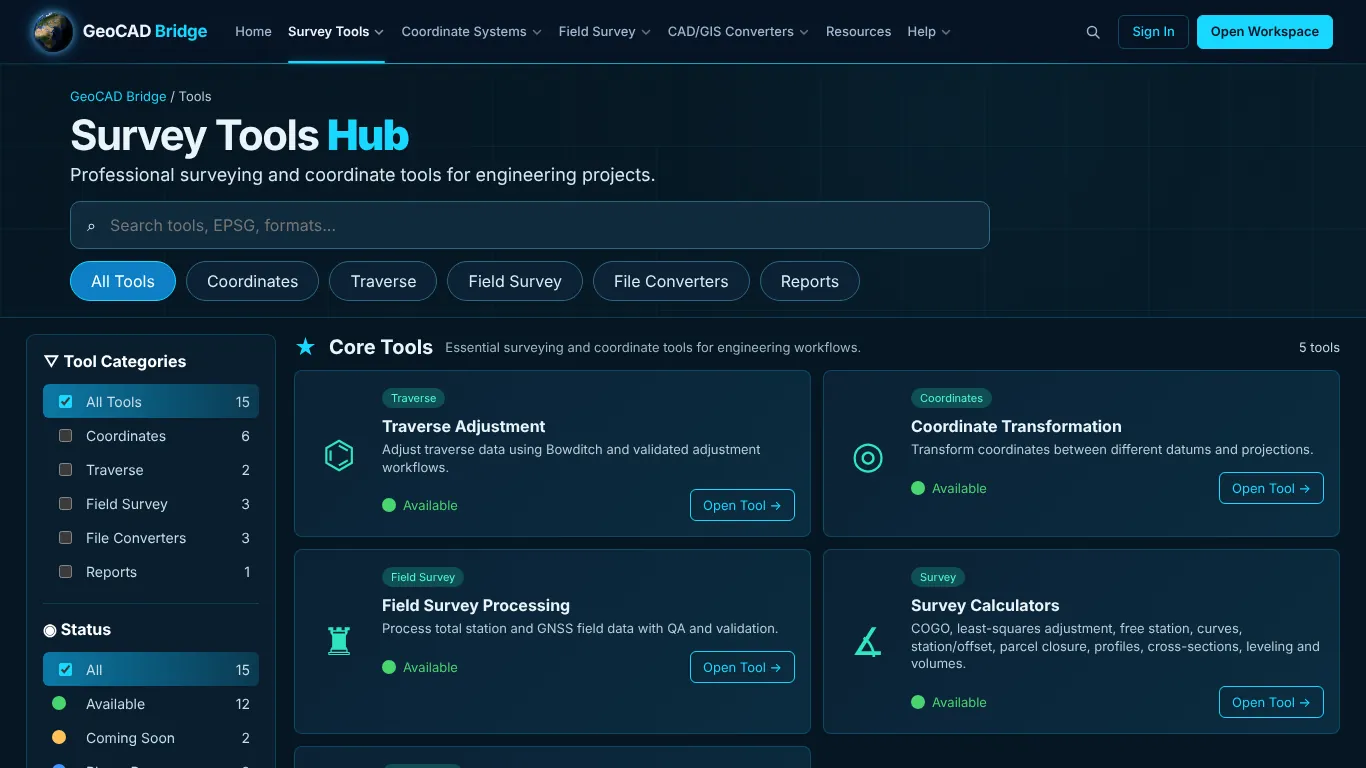
عوامل التصفية (العمود الأيسر)
- Tool Categories: All Tools، Coordinates، Traverse، Field Survey، File Converters، Reports.
- Status: All، Available، Coming Soon، Phase B.
- Data Type: Points / Coordinates، Traverse / Control، Field Data، Vector Files، Reports / Documentation.
الأقسام والبطاقات
| القسم | البطاقة | ما تفتحه |
|---|---|---|
| Core Tools (الأدوات الأساسية) | Traverse Adjustment | /traverse/ |
| Coordinate Transformation | /coordinate-transformation/ |
|
| Field Visit Survey | /field-visit-survey/ |
|
| Survey Calculators | /survey-calculators/ |
|
| CRS Toolkit | /crs-tools/ |
|
| Field Data Tools (أدوات البيانات الميدانية) | Field Visit Mapping | /field-visit-survey/ |
| Survey QA/QC (Phase B) | أدوات ضبط الجودة في مساحة العمل | |
| Field Site Mapping | مساحة العمل | |
| Quick Converters (المحوّلات السريعة) | WGS84 to UTM | /coordinate-transformation/?mode=wgs84-to-utm |
| UTM to WGS84 | /coordinate-transformation/?mode=utm-to-wgs84 |
|
| EPSG Finder | /coordinate-transformation/?mode=epsg |
|
| Batch Coordinate Converter | /coordinate-transformation/?mode=batch |
|
| File Converters (محوّلات الملفات) | CSV to KML، GeoJSON Viewer (يظهر DXF to KML في هذه الصفحة بحالة Coming Soon؛ استخدم /export-dxf-to-kmz/ بدلًا منه) |
مساحة العمل وصفحات المحوّلات |
يعرض العمود الأيمن Recommended Workflow (سير العمل الموصى به: Import Data → Select CRS → Validate → Export) وروابط Download Templates (تنزيل القوالب):
- قالب النقاط / البيانات الميدانية (CSV): https://www.geocadbridge.com/downloads/Field_Visit_Points_Template.csv
- قالب إدخال الترافيرس (Excel): https://www.geocadbridge.com/downloads/GeoCAD_Bridge_Traverse_Input_Template.xlsx
- جميع القوالب:
/resources/
الجزء 2 · صفحات الموقع
مكتبة الإحداثيات
كل صفحة تطلب نظام إحداثيات تستخدم أداة الاختيار نفسها: مكتبة الإحداثيات (Coordinate library). بدل القائمة الطويلة تعرض الصفحة زرًّا عليه النظام المختار، مثل UTM84-38N · UTM-WGS 1984 datum, Zone 38 North, Meter. انقر الزر لفتح المكتبة. ينطبق ذلك على نظامي المصدر والهدف في تحويل الإحداثيات، والمحوّلات السريعة، وصفحات الدول، ومحوّلات الملفات، ومسح الزيارة الميدانية، ومساحة العمل (المشروع الجديد، ونظام إحداثيات المشروع، ونظام إحداثيات الطبقة، وإعادة إسقاط الطبقة).
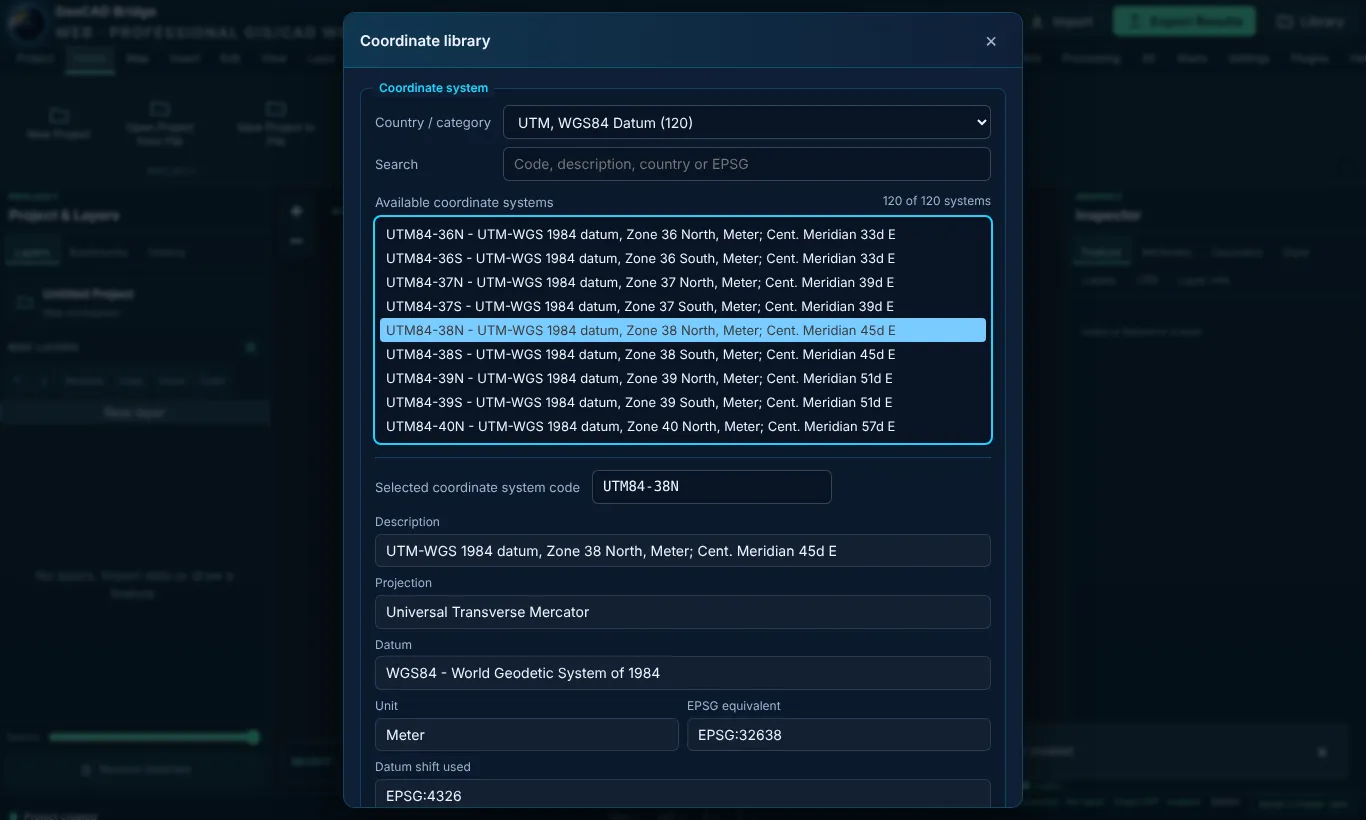
- اختر الدولة / التصنيف على اليسار (مثل Saudi Arabia أو Egypt أو UTM, WGS84 datum)، أو كل أنظمة الإحداثيات (بحث).
- اكتب في بحث: كودًا (
UTM84-38N)، أو جزءًا من الوصف، أو اسم دولة، أو رقم EPSG (32638). - انقر نظامًا في أنظمة الإحداثيات المتاحة. تعرض اللوحة الوصف والإسقاط والداتوم والوحدة والمكافئ في EPSG وتحويل الداتوم المستخدم.
- انقر موافق. يظهر النظام المختار على الزر.
تضم المكتبة نحو 8,800 نظام إحداثيات، منها نحو 8,350 نظامًا قابلًا للتحويل. الأنظمة المعلَّمة بعبارة للعرض فقط تستخدم إسقاطًا أو تحويل داتوم لا يدعمه الموقع بعد. وفي صفحة دولة أو محوّل دولة تُفتح المكتبة على تلك الدولة مباشرة.
تحويل الإحداثيات /coordinate-transformation/
أداة الإحداثيات الرئيسية. تحوّل نقطة واحدة أو جدولًا كاملًا بين أي اثنين من تعريفات أنظمة الإحداثيات (CRS) المضمّنة وعددها 138 (WGS 84 الجغرافي، وNAD83، وETRS89، وWeb Mercator، وجميع نطاقات WGS 84 UTM شمالًا وجنوبًا، وKSA-GRF17، وAin el Abd 1970، وMTRF-2000، وأحزمة Egypt 1907 وغيرها)، وتعرض النقطة على الخريطة، وتشرح العمليات التي طُبّقت.
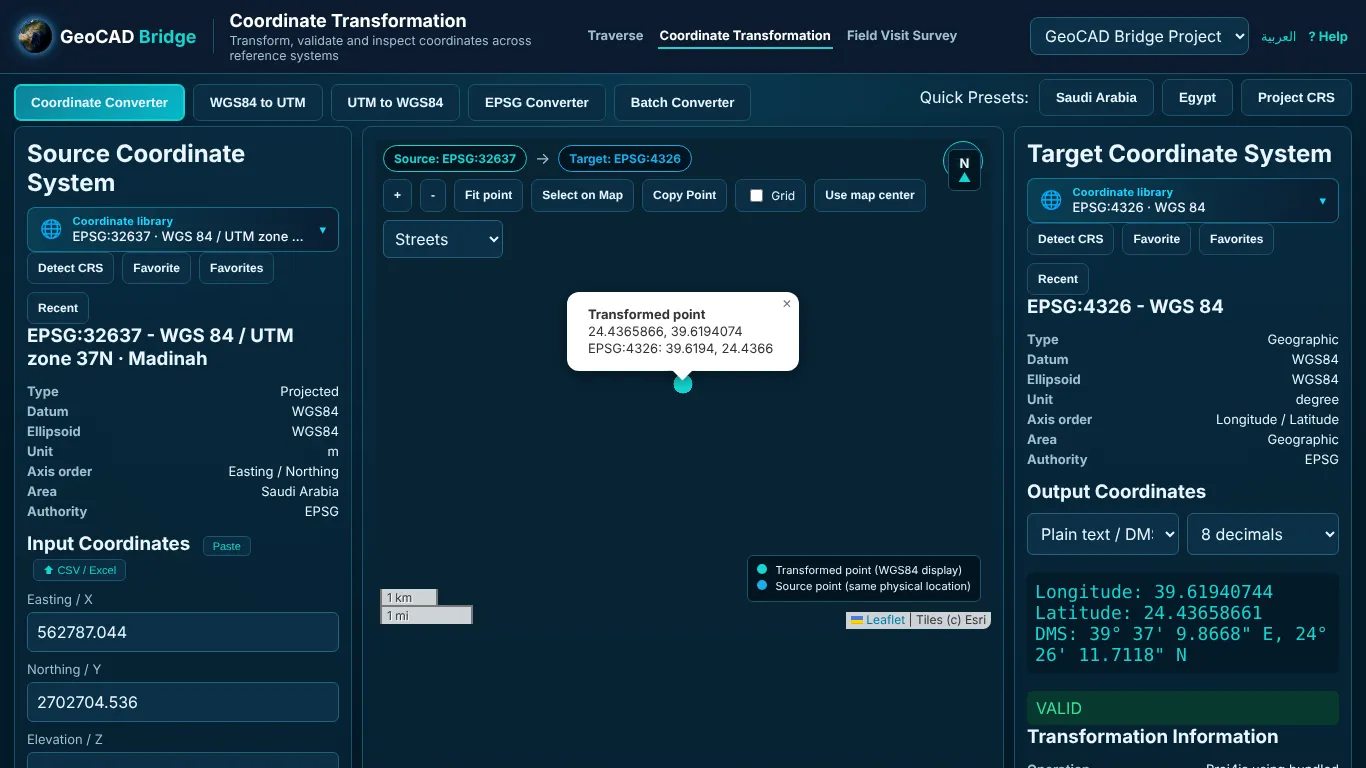
تخطيط الصفحة
- الترويسة: شريط مدمج فيه كرة GeoCAD Bridge الأرضية، وعنوان الصفحة، وروابط الترافيرس وتحويل الإحداثيات ومسح الزيارة الميدانية، والمشروع النشط، وزر اللغة، وHelp.
- أزرار الأوضاع في الأعلى: Coordinate Converter وWGS84 to UTM وUTM to WGS84 وEPSG Converter وBatch Converter. ويمكن فتح الأوضاع نفسها بإضافة
?mode=wgs84-to-utmأو?mode=utm-to-wgs84أو?mode=epsgأو?mode=batch. - Quick Presets (الإعدادات السريعة): تضبط Saudi Arabia وEgypt وProject CRS أزواج المصدر/الهدف المعتادة بنقرة واحدة.
- محدد Active project (المشروع النشط) (في الأعلى): يمكن حفظ النتائج ضمن مشروع مسمّى.
- Source Coordinate System (نظام إحداثيات المصدر) (يسارًا) وTarget Coordinate System (نظام إحداثيات الهدف) (يمينًا). لكل منهما زر مكتبة الإحداثيات (انظر مكتبة الإحداثيات) وأزرار Detect CRS وFavorite وFavorites وRecent. تعرض بطاقة النظام المحدد: النوع، والمرجع الجيوديسي، والإهليلج، والوحدة، وترتيب المحاور، والنطاق الجغرافي، والجهة المرجعية.
- Input Coordinates (إحداثيات الإدخال): Easting / X وNorthing / Y وElevation / Z (أو خط الطول / دائرة العرض في الأنظمة الجغرافية)، مع زر Paste، وزر ⬆ CSV / Excel (نقاط كثيرة دفعة واحدة، انظر أدناه)، وخيار Geographic format (Decimal Degrees أو DMS / hemisphere notation)، وزر ⇄ الذي يبادل بين المصدر والهدف.
- الخريطة: تعرض النقطة المصدر والنقطة المحوّلة (الموقع الفعلي نفسه) مع + / − وFit point وSelect on Map وCopy Point وUse map center، وطبقة Grid (الشبكة)، وقائمة خرائط أساسية (Streets، Satellite، Hybrid، Terrain، Light، Dark، None).
- Output Coordinates (إحداثيات الإخراج) مع صيغة الإخراج (Plain text / DMS أو GeoJSON أو WKT أو CSV row) والدقة (8 أو 6 أو 4 أو 2 منازل عشرية).
- تبويبات Transformation Information: Results وCRS Details وTransformation Pipeline وValidation وHistory.
- لوحة Batch Conversion وأزرار الإجراءات: Preview & Transform وDownload Results وClear وSave Preset وCopy Results وExport CSV وExport Excel و▶ Transform Coordinates.
طريقة تحويل نقطة واحدة
- ضمن Source Coordinate System، انقر زر مكتبة الإحداثيات، وابحث عن النظام (مثل
UTM84-38Nأو32638أوAin el Abd) ثم انقر موافق. استخدم Detect CRS إذا لم تكن متأكدًا: فهو يقترح الأنظمة التي تتوافق مع الأرقام التي كتبتها. - اختر Target Coordinate System بالطريقة نفسها ومن المكتبة نفسها. يبادل الزر ⇄ بين النظامين. ميّز الأنظمة التي تستخدمها كثيرًا بزر Favorite.
- اكتب الإحداثيات. للإدخال الجغرافي اختر الدرجات العشرية أو DMS (مثل
24° 30′ 00″ N). Y هي دائرة العرض (شمالًا) وX هي خط الطول (شرقًا). Z اختيارية وتبقى دون تغيير ما لم توجد عملية رأسية موثقة. - انقر ▶ Transform Coordinates (أو اضغط Enter). تظهر النتيجة في Output Coordinates وعلى الخريطة.
- افتح Transformation Pipeline لرؤية الخطوات المستخدمة (الإسقاط العكسي، وإزاحة المرجع الجيوديسي، والإسقاط الأمامي)، وValidation لفحوص المدى ونطاق الاستخدام.
- ينسخ Copy Point / Copy Results النتيجة إلى الحافظة؛ ويحفظها Export CSV / Export Excel. ويحتفظ Save Preset بزوج المصدر/الهدف للمرة القادمة.
مثال تطبيقي (من WGS 84 إلى UTM النطاق 38N). المصدر EPSG:4326، والهدف EPSG:32638. أدخل خط الطول 46.5 ودائرة العرض 24.0. النتيجة: E = 652 578.355 m، N = 2 655 039.017 m. معامل المقياس عند النقطة 0.99988755 وتقارب الشبكة +0.610223°. (هذه هي القيم المرجعية المنشورة في صفحة EPSG:32638 على الموقع.) الرابط المباشر الذي يحدد هذا الزوج مسبقًا هو /coordinate-converter/?from=4326&to=32638. وفي هذه الصفحة يؤدي /coordinate-transformation/?source=EPSG:4326&target=EPSG:32638 الغرض نفسه (وتعمل أيضًا أكواد المكتبة مثل ADSK:UTM84-38N).
طريقة تحويل نقاط كثيرة من ملف CSV
- اختر نظامي المصدر والهدف كما سبق.
- انقر ⬆ CSV / Excel بجوار Paste واختر ملف CSV أو Excel فيه نقطة في كل صف (Point ID، وX / Easting / Longitude، وY / Northing / Latitude، وZ اختيارية). القالب أدناه فيه الأعمدة الصحيحة.
- تنتقل الصفحة إلى الوضع الدفعي وتحوّل كل الصفوف مرة واحدة، ويعرض جدول النتائج كل نقطة مع حالتها.
- انقر رابط ⬇ CSV أسفل النتائج لتنزيل الملف المحوَّل، أو Excel لنسخة .xlsx. أعمدة الملف: point وsourceCRS وsourceX وsourceY وtargetCRS وtargetX وtargetY وz وstatus وmessage.
طريقة تحويل جدول (دفعيًا)
- انقر Batch Converter (أو افتح
/coordinate-transformation/?mode=batch). - نزّل قالبًا: Excel template https://www.geocadbridge.com/downloads/Coordinate_Transformation_Batch_Template.xlsx أو CSV template https://www.geocadbridge.com/downloads/Coordinate_Transformation_Batch_Template.csv. الأعمدة هي
Point ID, Easting / Longitude / X, Northing / Latitude / Y, Elevation / Z. - أفلت الملف على Drop or choose Excel/CSV أو انقر لاختياره.
- تحقق من مطابقة الأعمدة: Point ID وX / Easting / Longitude وY / Northing / Latitude وZ / Elevation.
- اختر نظامي المصدر والهدف، ثم Preview & Transform.
- Download Results (بصيغة CSV أو Excel).
معلومة مفيدة. قد تبلغ إزاحات المرجع الجيوديسي بين المراجع المحلية القديمة وWGS 84 عدة أمتار؛ اقرأ قسم Accuracy and datum limitations أسفل الصفحة قبل أي عمل بدقة مساحية. إذا ظهرت نقطة محوّلة في البحر، فالخطأ في الغالب في ترتيب المحاور أو في نظام إحداثيات المصدر.
المحوّلات السريعة للإحداثيات
تستخدم تسع صفحات أحادية الغرض محرك التحويل نفسه بنموذج أبسط. ولجميعها التخطيط نفسه: زرّا From CRS وTo CRS اللذان يفتحان مكتبة الإحداثيات، وInput format (Decimal Degrees أو DMS)، ومربعا الإحداثيات، وElevation Z (optional)، وDecimal places (0–9)، والأزرار ☆ Save favorite و⇄ Swap X / Y وTransform Coordinates وCopy Coordinates وDownload Result. تؤكد خريطة Location Preview موقع النقطة، ويشرح قسم How coordinate transformation works الطريقة المتبعة.
| الصفحة | العنوان | استخدمها من أجل |
|---|---|---|
| Coordinate Converter | /coordinate-converter/ |
تحويل نقطة واحدة بين أي نظامين مدعومين. تقبل ?epsg= و?from= و?to= في العنوان |
| WGS84 to UTM | /wgs84-to-utm/ |
أدخل خط الطول ودائرة العرض؛ تقترح الصفحة نطاق UTM الطبيعي ورمز EPSG الخاص به في WGS 84 |
| UTM to WGS84 | /utm-to-wgs84/ |
أدخل الشرقيات والشماليات؛ واختر النطاق ونصف الكرة الصحيحين |
| Lat/Long to UTM | /lat-long-to-utm/ |
مثل WGS84 to UTM مع صياغة دائرة العرض/خط الطول |
| UTM to Lat/Long | /utm-to-lat-long/ |
مثل UTM to WGS84 مع صياغة دائرة العرض/خط الطول |
| EPSG Converter | /epsg-converter/ |
من رمز EPSG إلى رمز EPSG (مثل 4326 وUTM و3857). تذكّر أن تغيير الإسقاط وتحويل المرجع الجيوديسي عمليتان مختلفتان |
| CRS Converter | /crs-converter/ |
من أي نظام جغرافي أو مسقط إلى آخر، مع التحقق من الصحة |
| Saudi Arabia Coordinate Converter | /saudi-arabia-coordinate-converter/ |
WGS 84 ونطاقات UTM المستخدمة في السعودية (37N–39N) وKSA-GRF17؛ اقرأ قسم Production guidance |
| Egypt Coordinate Converter | /egypt-coordinate-converter/ |
WGS 84 ونطاقات UTM المستخدمة في مصر (35N و36N). ملفات شبكة Egypt 1907 غير مضمّنة |
مثال (من UTM إلى WGS 84). في /utm-to-wgs84/ اختر From CRS EPSG:32638 · WGS 84 / UTM zone 38N وTo CRS EPSG:4326، وأدخل E 652578.355 وN 2655039.017، ثم انقر Transform Coordinates. النتيجة: خط الطول 46.5° ودائرة العرض 24.0°. استخدم ⇄ Swap X / Y إذا كان ملفك يذكر الشماليات قبل الشرقيات.
المحوّل الدفعي للإحداثيات /batch-coordinate-converter/
يحوّل جدولًا كاملًا دفعة واحدة.
- Paste data or choose a file (الصق البيانات أو اختر ملفًا) بصيغة CSV أو TXT أو XLSX. يمكن استخدام القالب الدفعي المذكور أعلاه.
- طابق الأعمدة: Point ID column (optional) وX / Longitude column وY / Latitude column.
- اختر From CRS وTo CRS من مكتبة الإحداثيات.
- انقر Transform All وراجع جدول Preview والخريطة.
- Download CSV أو Download GeoJSON (أو Copy Coordinates).
القالب: https://www.geocadbridge.com/downloads/Coordinate_Transformation_Batch_Template.csv (نسخة Excel: …/Coordinate_Transformation_Batch_Template.xlsx).
مركز أنظمة الإحداثيات /coordinate-systems/
صفحة انطلاق لكل ما يتعلق بأنظمة الإحداثيات المرجعية.
- What is a Coordinate Reference System? – شرح موجز: يربط نظام الإحداثيات (CRS) الإحداثيات بمواقع حقيقية باستخدام مرجع جيوديسي وإهليلج وإسقاط؛ وللمكان نفسه أرقام مختلفة في الأنظمة المختلفة.
- Global CRS Search – ثلاث بطاقات: CRS Library (البحث في EPSG)، وTransform Coordinates (أداة مباشرة)، وBatch Processing (CSV / Excel).
- Regional Coordinate Systems – بطاقات للسعودية ومصر والإمارات وقطر ومنطقة الخليج (انظر صفحات أنظمة الإحداثيات للدول).
- Common EPSG Codes – روابط سريعة لـ EPSG:4326 (WGS 84 الجغرافي) وEPSG:3857 (Web Mercator) وEPSG:32637 وEPSG:32638 (UTM 37N/38N)؛ يفتح كل منها المحوّل في وضع EPSG بذلك الرمز.
- Recommended CRS Workflow – Identify Source CRS → Select Target CRS → Transform & Validate → Export Results.
- يرتبط View CRS Templates → بالصفحة
/resources/.
مكتبة EPSG /epsg/ وصفحات EPSG
تسرد مكتبة EPSG أنظمة الإحداثيات المرجعية المضمّنة في هذا الإصدار (مجموعة فرعية عملية، وليست سجل EPSG الكامل)، مجمّعة حسب المنطقة: العالمية والويب، والسعودية، ومصر، والإمارات العربية المتحدة، وقطر، والكويت/البحرين/عُمان، والمشرق/العراق/تركيا، وشمال أفريقيا، وأوروبا، والأمريكتان، وآسيا والمحيط الهادئ، وجميع نطاقات WGS 84 UTM (شمالًا وجنوبًا).
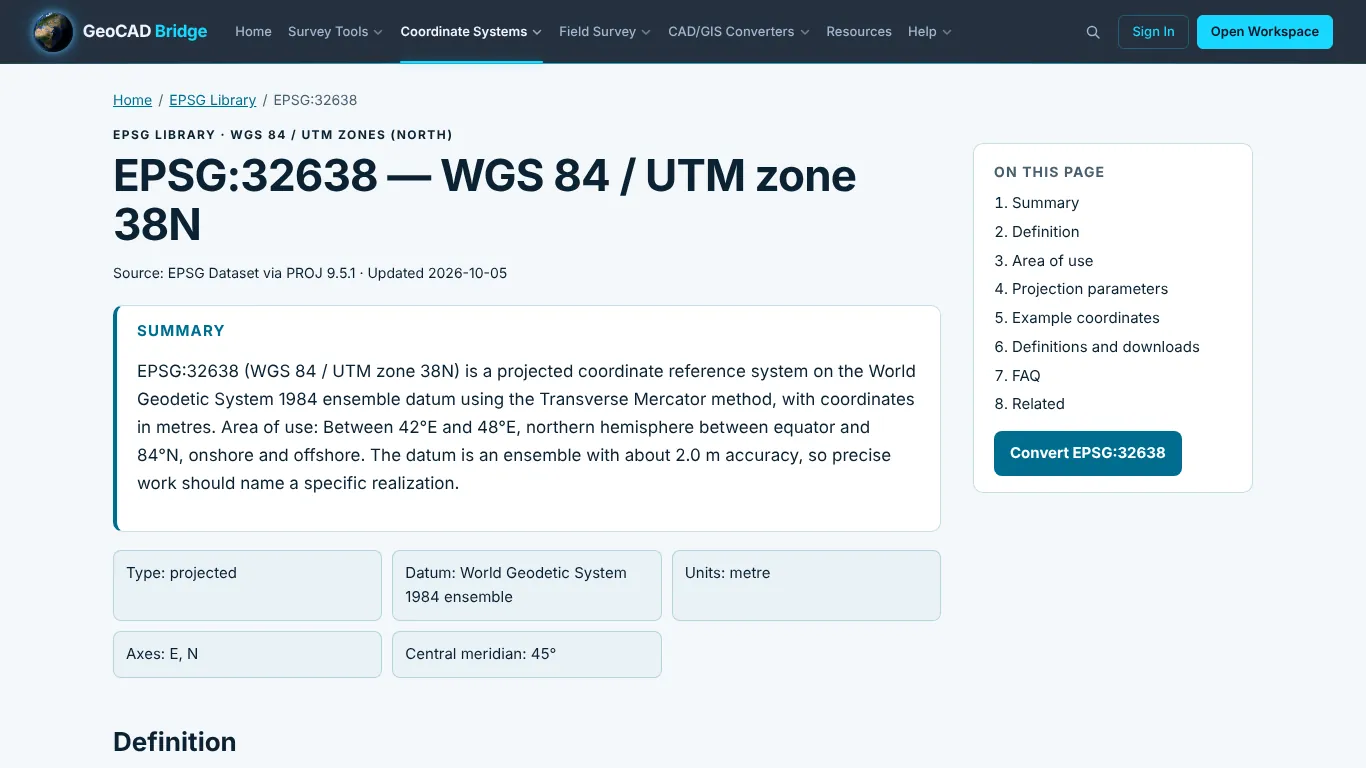
كيف تجد نظامًا. اكتب رمز EPSG أو اسمًا (مثل Egypt Red Belt) أو دولة أو نطاق UTM في Search CRS / EPSG، أو تصفح القوائم الإقليمية. انقر رمزًا لفتح صفحته، أو رابط المحوّل المجاور له.
محتوى كل صفحة EPSG (227 صفحة، واحدة لكل نظام، بالعنوان /epsg/<code>/، مثل /epsg/32638/):
| القسم | المحتوى |
|---|---|
| Summary (الملخص) | النوع، والمرجع الجيوديسي، والوحدات، والمحاور، وخط الزوال المركزي، ووصف بلغة مبسطة |
| Definition (التعريف) | رمز EPSG، والاسم، والنوع، والمرجع الجيوديسي (مع دقة المجموعة)، والإهليلج (a و1/f)، وخط الزوال الرئيسي، وطريقة الإسقاط، والمحاور، ونطاق التطبيق، والمستطيل المحيط |
| Area of use (نطاق الاستخدام) | وصف نصي وقائمة الدول |
| Projection parameters (معاملات الإسقاط) | كل معامل بقيمته ووحدته (مثل دائرة العرض/خط الطول للأصل، ومعامل المقياس 0.9996، والشرقيات الزائفة 500 000) |
| Example coordinates (إحداثيات مثال) | تحويل تطبيقي محسوب باستخدام PROJ، مع معامل المقياس عند النقطة وتقارب الشبكة، ورابط يفتحه في المحوّل |
| Definitions and downloads (التعريفات والتنزيلات) | سلسلة PROJ، وتعريف Proj4js الذي يستخدمه المحوّل، وملفات .prj و.wkt قابلة للتنزيل |
| FAQ, Related, References, Cite this page | الأنظمة القريبة وذات الصلة، ومقالات مركز المعرفة، وأدوات مثل /crs-tools/?crs=<code> و/survey-calculators/#scale |
استخدام التنزيلات. ملف .prj هو ملف الإسقاط الذي تستخدمه ملفات Shapefile وArcGIS وQGIS: احفظه بجوار ملف Shapefile بالاسم الأساسي نفسه. مثال: /epsg/32638/32638.prj. يحتوي ملف WKT على تعريف WKT الكامل. فضّل رمز EPSG أو WKT2 على سلسلة PROJ، لأنها لا تستطيع حمل كل تفاصيل EPSG.
مجموعة أدوات أنظمة الإحداثيات /crs-tools/
ثلاث أدوات في تبويبات، تعمل جميعها في المتصفح على 227 نظامًا من مجموعة بيانات EPSG (PROJ 9.5.1).
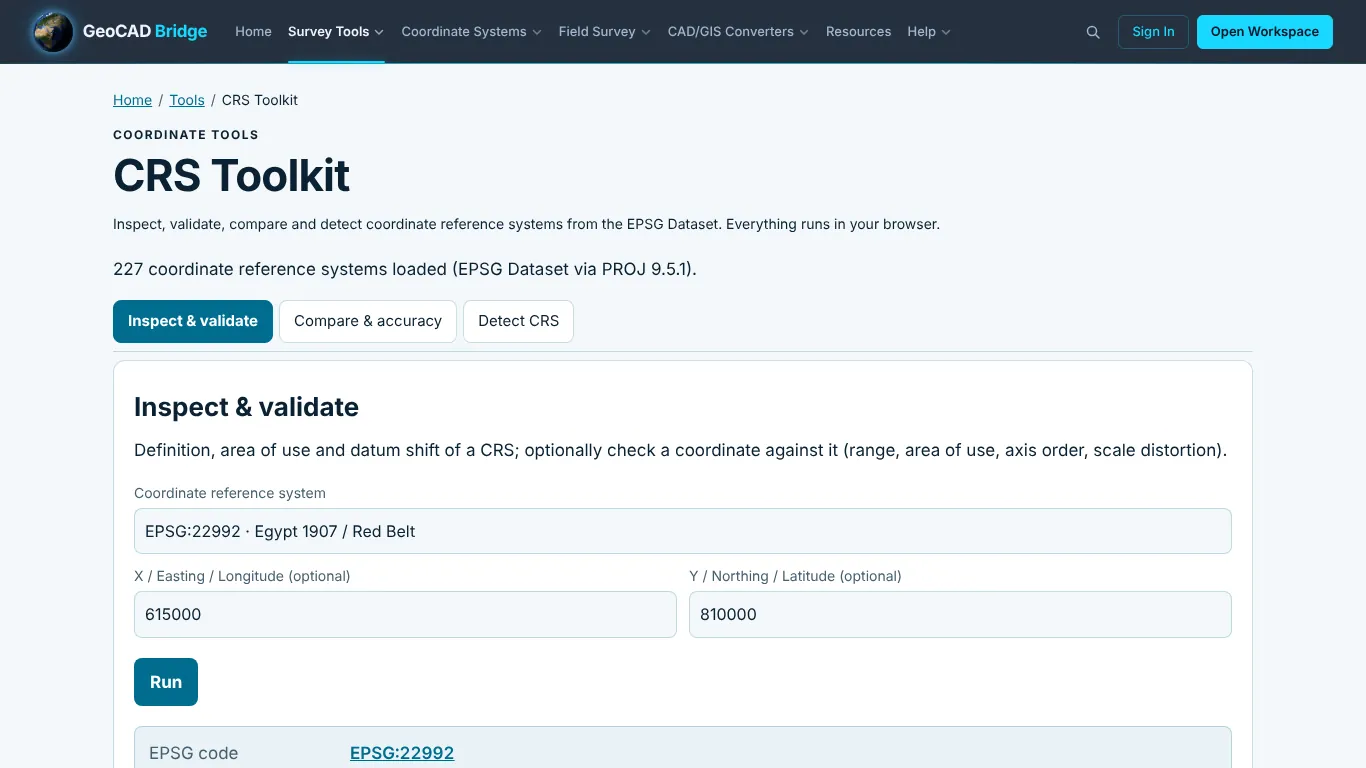
1. الفحص والتحقق (Inspect & validate). أدخل Coordinate reference system (رمزًا أو اسمًا) وإحداثيًا اختياريًا (X / Easting / Longitude وY / Northing / Latitude)، ثم Run. تحصل على التعريف (رمز EPSG، والاسم، والنوع، والمرجع الجيوديسي، والإهليلج، وطريقة الإسقاط، والمحاور والوحدات، ونطاق الاستخدام)، وإزاحة المرجع الجيوديسي إلى WGS 84 مع دقتها حسب EPSG، وتعريف Proj4js، ومعاملات الإسقاط. وعند إدخال إحداثي، يبيّن Coordinate check ما إذا كان صالحًا، وخط الطول/دائرة العرض المقابلين في WGS 84، وهل يقع داخل نطاق الاستخدام، ومعامل المقياس عند النقطة.
مثال: النظام 22992 (Egypt 1907 / Red Belt)، E 615000، N 810000 → صالح، 30°00′00.60″ N 31°00′06.02″ E، داخل نطاق الاستخدام، معامل المقياس 1.00000001. الإزاحة إلى WGS 84 هي Egypt 1907 to WGS 84 (1) بدقة EPSG مقدارها 11 m.
2. المقارنة والدقة (Compare & accuracy). أدخل CRS A وCRS B ونقطة اختبار اختيارية. تعرض الأداة Transformation path and accuracy (مسار التحويل ودقته: الخطوات ودقتها المجمّعة)، ومقدار انزياح نقطة الاختبار إذا خُلط بين النظامين. استخدمها قبل دمج بيانات من نظامين مختلفين.
3. اكتشاف النظام (Detect CRS). الصق إحداثيات مجهولة المصدر، إحداثيًا في كل سطر بالصيغة X, Y (الشرقيات أو خط الطول، ثم الشماليات أو دائرة العرض)، وأضف Approximate site location (optional): longitude, latitude، ثم Run. النتيجة قائمة مرتبة بالأنظمة المتوافقة. يزيل موقع الموقع التقريبي الالتباس بين نطاقات UTM.
مثال: الصق 652578.355, 2655039.017 والموقع 46.5, 24.0. يضع 75 نظامًا النقطة داخل نطاق استخدامها؛ وبالترتيب حسب البعد عن الموقع، تكون الأنظمة الثلاثة الأولى EPSG:20438 Ain el Abd / UTM 38N وEPSG:9358 KSA-GRF17 / UTM 38N وEPSG:32638 WGS 84 / UTM 38N. يبيّن عمود Same projection, other datum أن هذه الأنظمة الثلاثة تشترك في الإسقاط نفسه، لذا لا يمكن التمييز بينها إلا بمعرفة المرجع الجيوديسي للمصدر.
صفحات أنظمة الإحداثيات للدول
تشرح خمس صفحات مرجعية أنظمة الإحداثيات المستخدمة في المنطقة، وتقدم روابط تحويل بنقرة واحدة.
| الصفحة | العنوان | المحتوى الرئيسي |
|---|---|---|
| السعودية | /country-crs/saudi-arabia/ |
نطاقا UTM 37N (EPSG:32637، للغرب والوسط، بما في ذلك سير العمل في جدة ومكة المكرمة والمدينة المنورة والرياض) و38N (EPSG:32638، للشرق)؛ الإطار الوطني KSA-GRF17؛ والأنظمة القديمة Ain Al Abd 1970 وأطر أرامكو وGDMS وMTRF-2000 |
| مصر | /country-crs/egypt/ |
UTM 35N (الصحراء الغربية)، و36N (الوسط والشرق، القاهرة)، و37N (سيناء)؛ أحزمة Egypt 1907؛ وملاحظات تطبيقية حول اختيار النطاق |
| الإمارات | /country-crs/uae/ |
نطاق UTM 40N والبيانات المرجعية للإمارات |
| قطر | /country-crs/qatar/ |
نطاق UTM 39N وأنظمة قطر ورموز EPSG الخاصة بها |
| منطقة الخليج | /country-crs/gulf/ |
نظرة عامة على دول مجلس التعاون الخليجي وسير العمل المساحي الشائع في الخليج |
تحتوي كل صفحة على مربع مكتبة الإحداثيات فيه زر لكل دولة (صفحة الخليج فيها السعودية والإمارات وقطر والكويت والبحرين وعُمان). انقر الدولة لتُفتح المكتبة عليها، واختر النظام، فتفتح الصفحة تحويل الإحداثيات وهذا النظام هو المصدر. وتحتوي كل صفحة أيضًا على أزرار Quick Transformations (التحويلات السريعة: WGS84 → UTM وUTM → WGS84 وBatch Transform ورمز النطاق الرئيسي)، ومعايير المساحة (اصطلاحات صيغ الإحداثيات، وملاحظات تحويل المرجع الجيوديسي)، وملاحظات الدقة، والأدوات ذات الصلة. العناوين القديمة مثل /saudi-arabia-crs.html تُعاد توجيهها إلى هذه الصفحات.
ضبط الترافيرس /traverse/
تضبط هذه الأداة الترافيرس (المضلع) المغلق والمفتوح والموصول (Link) باستخدام قاعدة بوديتش (البوصلة) أو قاعدة الترانزيت أو طريقة المربعات الصغرى، وترسم الترافيرس وتُصدر التقارير.
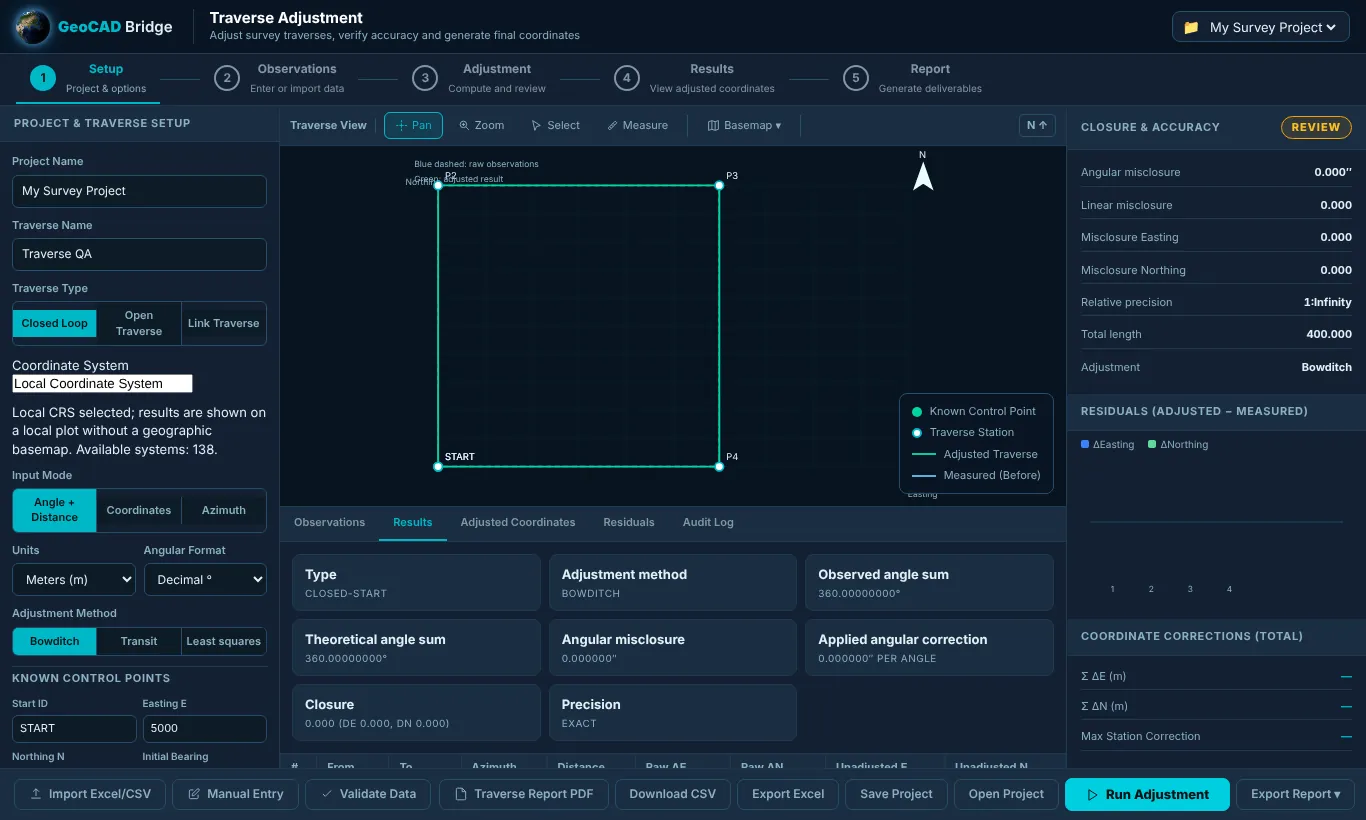
تخطيط الشاشة
- شريط الخطوات (Step bar): 1 Setup (المشروع والخيارات) · 2 Observations (إدخال البيانات أو استيرادها) · 3 Adjustment (الحساب والمراجعة) · 4 Results (عرض الإحداثيات المضبوطة) · 5 Report (إنتاج المخرجات).
- اليسار – إعداد المشروع والترافيرس: اسم المشروع (Project Name)، اسم الترافيرس (Traverse Name)، Traverse Type (نوع الترافيرس: Closed Loop أو Open Traverse أو Link Traverse)، Coordinate System (نظام الإحداثيات: Local أو أي من الأنظمة الـ 138 – ومع نظام إحداثيات (CRS) حقيقي يُرسم الترافيرس فوق خريطة أساس)، Input Mode (طريقة الإدخال: Angle + Distance أو Coordinates أو Azimuth؛ وتتيح قائمة الاستيراد أيضاً صيغة RW5)، Units (الوحدات: Meters أو Feet)، Angular Format (صيغة الزوايا: Decimal ° أو DMS بالصيغة D.MMSS)، Adjustment Method (طريقة الضبط: Bowditch أو Transit أو Least squares، مع σ للزاوية بالثواني وσ للمسافة بالمليمتر + ppm في حالة المربعات الصغرى)، وKnown Control Points (نقاط التحكم المعلومة: Start ID، والشرقيات Easting E، والشماليات Northing N، والانحراف الابتدائي Initial Bearing، واتجاه الزوايا Angle Direction عكس عقارب الساعة/مع عقارب الساعة، وفي الترافيرس الموصول أيضاً Known End E وKnown End N).
- الوسط – عرض الترافيرس (Traverse View) مع أدوات Pan وZoom وSelect وMeasure وBasemap ومفتاح رموز (نقطة تحكم معلومة، محطة ترافيرس، الترافيرس المضبوط، المقيس قبل الضبط)، وأسفله التبويبات Observations وResults وAdjusted Coordinates وResiduals وAudit Log.
- اليمين – القفل والدقة (Closure & Accuracy): خطأ القفل الزاوي، وخطأ القفل الطولي، وخطأ القفل في الشرقيات والشماليات، والدقة النسبية، والطول الكلي، وطريقة الضبط، ومخطط للبواقي، وتصحيحات الإحداثيات (Σ ΔE وΣ ΔN وأكبر تصحيح لمحطة).
- الشريط السفلي: Import Excel/CSV وManual Entry وValidate Data وTraverse Report PDF وDownload CSV وExport Excel وSave Project وOpen Project وRun Adjustment (تشغيل الضبط) وExport Report ▾.
خطوة بخطوة
- الإعداد. أدخل الأسماء، واختر نوع الترافيرس وطريقة الإدخال والوحدات وصيغة الزوايا وطريقة الضبط.
- نقاط التحكم المعلومة. أدخل محطة البداية وإحداثياتها، والانحراف الابتدائي، واتجاه الزوايا. وفي الترافيرس الموصول أدخل أيضاً نقطة النهاية المعلومة.
- الأرصاد. اكتب الصفوف أو الصقها (Point Name وDeg وMin وSec وMeasured Distance؛ ويُملأ عمود Decimal Angle تلقائياً)، أو انقر Upload Excel / CSV / RW5. يملأ زر Load example ترافيرساً جاهزاً لتجربة الأداة. انقر Validate Data لاكتشاف القيم الناقصة أو المستحيلة.
- تشغيل الضبط. اقرأ لوحة القفل: خطأ القفل الزاوي، وخطأ القفل الطولي، ونسبة الدقة (مثلاً 1:25 000). قارنها بالمواصفات المطلوبة قبل القبول.
- المراجعة. يعرض Adjusted Coordinates قيم E/N النهائية؛ ويعرض Residuals التصحيح عند كل محطة؛ ويسجّل Audit Log كل إجراء. وتعرض الخريطة الترافيرس المقيس (أزرق متقطع) والمضبوط (أخضر).
- التقرير والحفظ. Traverse Report PDF أو Download CSV أو Export Excel أو Export Report ▾. ويحفظ Save Project الترافيرس كاملاً لإعادة فتحه لاحقاً عبر Open Project.
النماذج
- مصنف الإدخال الكامل (الأوراق: Instructions وProject_Settings وAngle_Distance_Input وCoordinate_Input وControl_Points وCode_Lists، وثلاثة أمثلة تطبيقية: مغلق، وموصول (Link)، ومفتوح): https://www.geocadbridge.com/downloads/GeoCAD_Bridge_Traverse_Input_Template.xlsx (ومتاح أيضاً في الصفحة: Download Excel Template).
- الزوايا والمسافات (CSV): https://www.geocadbridge.com/downloads/Traverse_Angles_Distances_Template.csv
- الإحداثيات المرصودة (CSV): https://www.geocadbridge.com/downloads/Traverse_Coordinates_Template.csv
- نقاط التحكم (CSV): https://www.geocadbridge.com/downloads/Traverse_Control_Points_Template.csv
- ورقة أرصاد مبسطة: https://www.geocadbridge.com/downloads/Traverse-Simple.xlsx
- مصنفات أمثلة ببيانات حقيقية (ترافيرس مغلق لمطار على جزأين): https://www.geocadbridge.com/downloads/Jazan-Part1.xlsx، https://www.geocadbridge.com/downloads/Jazan-Part2.xlsx
مثال تطبيقي. انقر Load example، وأبقِ على Closed Loop وAngle + Distance وDecimal ° وBowditch، ثم انقر Run Adjustment. المثال مربع طول ضلعه 100 m يبدأ من START (E 5000، N 5000) بأربع زوايا داخلية قيمة كل منها 90°. النتائج: مجموع الزوايا المرصودة 360°، والمجموع النظري 360°، وخطأ القفل الزاوي 0″، وخطأ القفل الطولي 0.000، والدقة exact (تامة)، والطول الكلي 400.000. غيّر إحدى المسافات إلى 100.02 وأعد التشغيل لترى خطأ قفل طولياً وكيف توزعه قاعدة بوديتش بالتناسب مع طول كل ضلع.
أخطاء شائعة. اتجاه الزوايا الخاطئ (مع عقارب الساعة مقابل عكسها) هو السبب الأكثر شيوعاً لخطأ قفل ضخم. تُكتب صيغة DMS بالشكل D.MMSS: فالزاوية 45°30′15″ تُكتب 45.3015. والترافيرس المفتوح ليس له تحقق قفل، لذا يُحسب ولكن لا يمكن ضبطه.
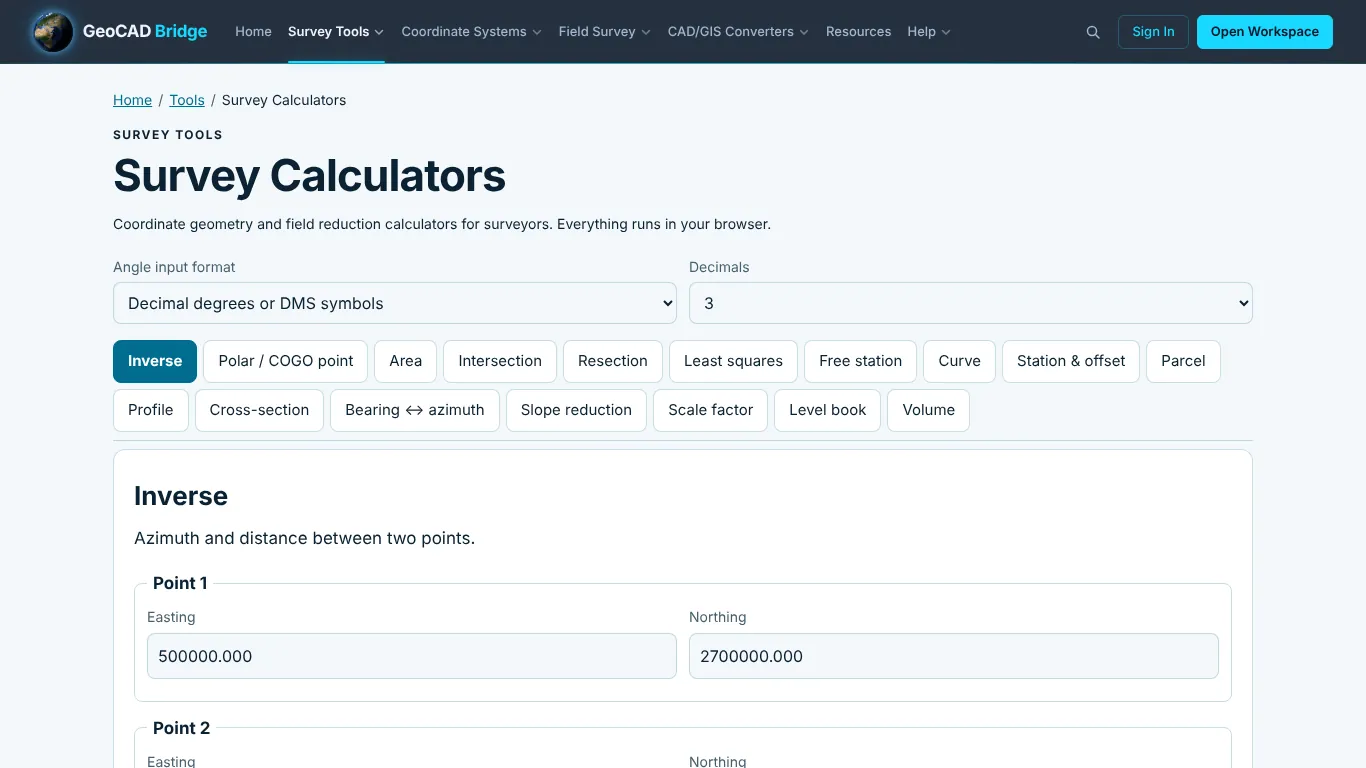
الحاسبات المساحية /survey-calculators/
سبع عشرة حاسبة في صفحة واحدة. اختر فوق التبويبات Angle input format (صيغة إدخال الزوايا: Decimal degrees or DMS symbols مثل 45°30'15"، أو Packed D.MMSS مثل 45.3015) وعدد Decimals (المنازل العشرية: 2 أو 3 أو 4). في كل تبويب زر Calculate (احسب)؛ ويمكن تنزيل الجداول بصيغة CSV. ويسرد قسم Formulas used أسفل الصفحة جميع المعادلات المستخدمة.
| التبويب | المُدخلات | ما تحصل عليه |
|---|---|---|
| Inverse | النقطة 1 والنقطة 2 (الشرقيات، الشماليات، والمناسيب اختيارياً) | السمت 1→2 والسمت العكسي، والانحراف الربعي، والمسافة الأفقية، وΔE وΔN (وبيانات الميل عند إدخال المناسيب) |
| Polar / COGO point | الشرقيات، الشماليات، السمت، المسافة الأفقية | النقطة الجديدة |
| Area | النقاط، نقطة في كل سطر: Easting, Northing |
المساحة والمحيط والمركز الهندسي |
| Intersection | الطريقة: Bearing–bearing أو Distance–distance أو Angle–angle (التقاطع الأمامي)، ونقطتان معلومتان، والقيمة عند A وعند B، وفي طريقة زاوية–زاوية الجانب (يمين A→B أو يسارها) | نقطة (نقاط) التقاطع |
| Resection | ثلاث نقاط معلومة (A وB وC) والقراءات إليها | إحداثيات المحطة وتوجيهها (طريقة Tienstra). يُرفض الحساب قرب دائرة الخطر أو عندما لا تتوافق القراءات |
| Least squares | نقاط التحكم (ثابتة)، والأرصاد (زاوية، عند، الخلفية، الأمامية، … والمسافات)، والإحداثيات التقريبية اختيارياً | الإحداثيات المضبوطة مع σE وσN وقطوع الخطأ الناقصة، والبواقي مع درجة الزيادة (redundancy) واختبار w؛ وتنزيلات CSV |
| Free station | اسم المحطة، وσ الاتجاه (″)، وσ المسافة (m)، والأهداف (Point وEasting وNorthing وDirection وDistance) | إحداثيات المحطة بالمربعات الصغرى مع البواقي |
| Curve | نصف القطر R، وزاوية الانحراف Δ، والاتجاه (يمين/يسار)، ومحطة نقطة التقاطع PI، وفاصل التوقيع، وإحداثيات PI وسمت المماس الخلفي (اختياري) | T وL وC وE وM، ومحطات PC/PT، وجدول توقيع بالانحرافات والأوتار والإحداثيات (CSV) |
| Station & offset | محطة البداية، ورؤوس المحور، والنقاط (Name, Easting, Northing أو Name, @chainage, offset) |
المحطة والإزاحة لكل نقطة، أو النقطة عند محطة/إزاحة معينة |
| Parcel | نقطة البداية والأضلاع (سمت أو انحراف ربعي مثل N 45 30 00 E، والمسافة) |
خطأ القفل والدقة والمساحة والأركان المقفلة بقاعدة بوديتش |
| Profile | الصفوف: المحطة، منسوب الأرض، منسوب التصميم (اختياري) | الميول والقطاع الطولي |
| Cross-section | قطاعا الأرض والتصميم (Offset, Level في كل سطر) |
مساحتا الحفر والردم |
| Bearing ↔︎ azimuth | N/S، وزاوية 0–90°، وE/W – أو سمت 0–360° | الصيغة الأخرى |
| Slope reduction | المسافة المائلة، والزاوية السمتية الرأسية (zenith)، وارتفاعا الجهاز والهدف (اختياري) | المسافة الأفقية وفرق المنسوب |
| Scale factor | نظام الإحداثيات المسقط، وخط العرض، وخط الطول، والارتفاع الإهليلجي | معامل المقياس النقطي k، ومعامل الارتفاع، ومعامل المقياس المركب، وتقارب الشبكة |
| Level book | الروبير (Benchmark) الابتدائي، والروبير الختامي (اختياري)، والصفوف: Point وBS وFS والمسافة من النقطة السابقة | الارتفاع/الانخفاض (Rise/fall)، والمناسيب المختزلة، وتوزيع خطأ القفل |
| Volume | القطاعات: المحطة (m)، والمساحة (m²) | الحجوم بطريقة متوسط المساحتين الطرفيتين والطريقة المنشورية (سمبسون) |
أمثلة تطبيقية. يُفتح كل تبويب بقيم مثال، لذا يمكنك الضغط على Calculate مباشرة ومقارنة النتائج بما يلي:
| التبويب | مُدخلات المثال (القيم الافتراضية في الصفحة) | النتيجة |
|---|---|---|
| Inverse | P1 E 500 000.000، N 2 700 000.000 · P2 E 500 250.000، N 2 699 900.000 | السمت 111°48′05.1″، والسمت العكسي 291°48′05.1″، والانحراف S 68°11′54.9″ E، والمسافة 269.258، وΔE 250.000، وΔN −100.000 |
| Polar / COGO point | E 500 000، N 2 700 000، السمت 111°48′05″، المسافة 269.258 | E 500 250.000، N 2 699 900.000 |
| Area | 0,0 · 100,0 · 100,50 · 0,50 | 5 000.000 m² (0.5 هكتار، 1.2355 فدان إنجليزي)، والمحيط 300.000، والمركز الهندسي E 50، N 25، عكس عقارب الساعة |
| Slope reduction | SD 100.000، zenith 80°00′00″، HI 1.500، HT 1.600 | HD 98.481، والمركبة الرأسية 17.365، وفرق المنسوب 17.265 |
| Scale factor | EPSG:32638، خط العرض 24.7136، خط الطول 46.6753، الارتفاع 600 m | E 669 459.622، N 2 734 271.672، k = 0.99995466، والتقارب 0°42′02.1″، ومعامل الارتفاع 0.99990583، والمعامل المركب 0.99986050 (1 000 m على الأرض = 999.860 m على الشبكة) |
| Level book | BM1 = 100.000، والروبير الختامي BM2 = 101.250، والصفوف BM1 / TP1 / TP2 / BM2 | المناسيب المختزلة بطريقة ارتفاع الجهاز، وΣBS − ΣFS = 1.246، والتحقق الحسابي ناجح، وخطأ القفل −4.0 mm موزع حسب المسافة (BM2 بعد الضبط = 101.250) |
| Volume | المحطات 0–80 m كل 20 m بمساحات 12.5 و18.2 و22.0 و15.4 و9.8 m² | متوسط المساحتين الطرفيتين 1 335.000 m³، والطريقة المنشورية (سمبسون) 1 338.000 m³ |
| Curve | R 300 m، Δ 40°00′00″ يمين، محطة PI 1 000، الفاصل 20 m، PI E 501 000 N 2 705 000، المماس الخلفي 30° | T 109.191، L 209.440، C 205.212، E 19.253، M 18.092، PC 890.809، PT 1 100.248، والمماس الأمامي 70°، وجدول توقيع كل 20 m |
| Bearing ↔︎ azimuth | S 30°15′00″ E | السمت 149°45′00″، والسمت العكسي 329°45′00″ |
مقالات ذات صلة: السموت، والانحرافات الربعية، والميزانية التفاضلية، واختزال المسافات، وضبط الترافيرس، ونظام UTM (الروابط أسفل الصفحة).
مسح الزيارة الميدانية /field-visit-survey/
الصفحة الميدانية الوحيدة في الموقع (صفحة معالجة المساحة الميدانية السابقة تُفتح الآن هنا). أداة متكاملة لتسجيل الزيارات الميدانية: المشاريع، والزيارات، والسجلات المرسومة على الخريطة، والصور، والملاحظات الصوتية، والقياسات، ولوحات المتابعة، والتقارير. تُخزَّن جميع البيانات في هذا المتصفح إلى أن تقوم بتصديرها.
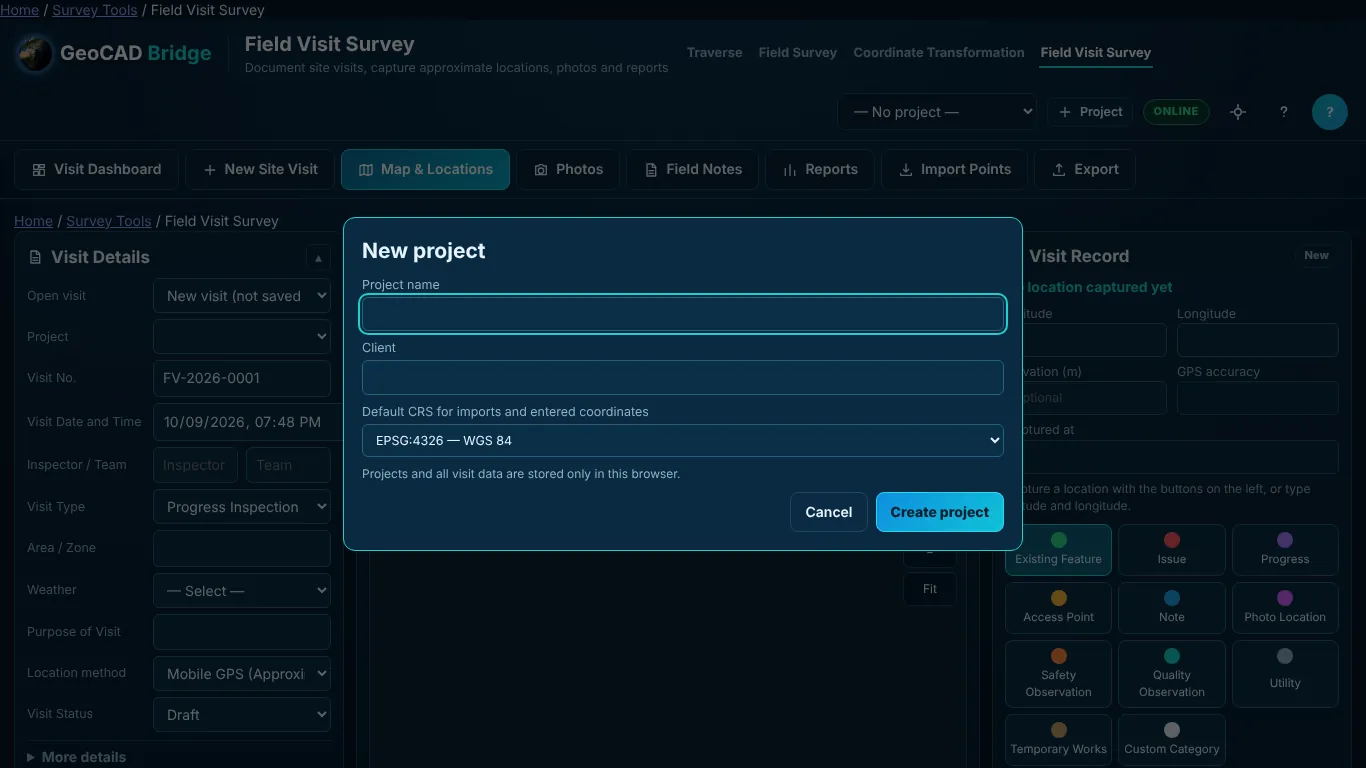
التبويبات: Visit Dashboard وNew Site Visit وMap & Locations وPhotos وField Notes وReports وImport Points وExport. أزرار الرأس: Project وSettings وHelp.
1. إنشاء مشروع. Project › New project: اسم المشروع (Project name)، والعميل (Client)، وDefault CRS for imports and entered coordinates (نظام الإحداثيات الافتراضي للاستيراد والإحداثيات المُدخلة، يُختار من مكتبة الإحداثيات)، ثم Create project.
2. بدء زيارة. في New Site Visit املأ Visit Details: رقم الزيارة (Visit No.)، والتاريخ والوقت، والمفتش / الفريق (Inspector / Team)، وVisit Type (نوع الزيارة: Progress Inspection أو Existing Conditions Survey أو Access Inspection أو Issue Investigation أو Handover Inspection أو Quality Inspection أو Safety Observation أو Maintenance Inspection أو Utility Inspection أو General Site Visit أو Custom Type)، والمنطقة / النطاق (Area / Zone)، وWeather (الطقس: Clear أو Partly cloudy أو Cloudy أو Rain أو Dust أو Windy أو Hot أو Other)، والغرض (Purpose)، وLocation method (طريقة تحديد الموقع: Mobile GPS (Approximate) أو Manually selected on map أو Manually entered coordinates)، وVisit Status (حالة الزيارة: Draft أو Open أو In Progress أو Completed أو Closed). ويضيف More details حقول الوصف (Description)، والحاضرين (Attendees)، والمقاول (Contractor)، والاستشاري (Consultant)، ورقم الطلب / المستند ذي الصلة (Related request / document no.). انقر Save Visit.
3. تسجيل السجلات. استخدم Use Current Mobile Location أو Select Location on Map (ثم Confirm location) أو Enter Coordinates. في Visit Record اختر فئة (Existing Feature أو Issue أو Progress أو Access Point أو Note أو Photo Location أو Safety Observation أو Quality Observation أو Utility أو Temporary Works أو Custom Category)، وعنواناً، وStatus (الحالة: Open أو In Progress أو Resolved أو Closed أو For Review أو Monitoring أو Information Only)، والوصف / الملاحظات (Description / Observations)، والتوصية / الإجراء المطلوب (Recommendation / required action)، والجهة المسؤولة (Responsible party)، وتاريخ الاستحقاق (Due date)، والصور (Take Photo وUpload Photos)، وAdd Voice Note، وInclude in Final Report، ثم انقر Save Visit Record. ويُستخدم New record / Delete record لإدارة السجلات.
4. أدوات الخريطة. البحث عن موقع أو معرّف نقطة، وخريطة الأساس (None أو Streets أو Satellite أو Hybrid أو Terrain أو Light أو Dark)، وLabels، وPan، وSelect، وIdentify، وFit، وShow All Points، وMeasure Between Points، وClear Measurement، وZoom to Points. تبويبات الجدول: Visit Records وUploaded Points وPhotos وNotes وMeasurements وActivity Log؛ وإجراءات الصفوف: Add Point وRemove Selected وHide Selected وCopy Coordinates وAdd to Visit وAdd to Report وExport Selected.
5. استيراد النقاط. في Import Points أفلت ملفاً (Excel .xlsx/.xls أو CSV أو KML أو KMZ أو GeoJSON) واستخدم Open import wizard… لمطابقة الأعمدة واختيار نظام الإحداثيات (CRS)؛ ولا يُفترض أي شيء تلقائياً. النماذج: Download CSV template https://www.geocadbridge.com/downloads/Field_Visit_Points_Template.csv وDownload Excel template https://www.geocadbridge.com/downloads/Field_Visit_Points_Template.xlsx (يحتوي ملف Excel على ورقة Instructions).
6. لوحة المتابعة. الزيارات حسب الحالة، والسجلات حسب الفئة، والزيارات حسب المنطقة، وأحدث الزيارات، وخريطة للزيارات.
7. التقرير. يُنشئ Reports تقرير الزيارة الحالية من السجلات المعلَّمة بـ Include in Final Report: PDF report (print → Save as PDF) أو Download report (HTML).
8. التصدير والنسخ الاحتياطي. يحفظ Export السجلات المحددة بصيغ CSV أو Excel أو GeoJSON أو KML أو KMZ، إضافة إلى visit package (.zip) (حزمة الزيارة الكاملة). ويمكنك Reopen an exported visit package (إعادة فتح حزمة زيارة مُصدَّرة) عبر Choose a visit package (.zip). صدّر الحزمة بانتظام: فمسح بيانات المتصفح يحذف الزيارات.
الدقة. مواقع GPS الهاتف المحمول تقريبية، ويجب ألا تُستخدم للتوقيع أو للحدود القانونية أو للتحكم الإنشائي أو لنقاط التحكم المساحي.
صفحات تحويل الملفات
ست صفحات تحويل، كل منها في صفحة واحدة، تحوّل ملفاً من صيغة إلى أخرى داخل المتصفح. وتشترك جميعها في واجهة واحدة: رأس مضغوط يحمل عنوان الصفحة، وزر Coordinates يعرض نظام الإحداثيات الحالي (مثلاً EPSG:4326)، وزرّا استيراد / Import وتصدير / Export، وخريطة بالحجم الكامل مع قائمة لخرائط الأساس، ودليل أسفل الخريطة.
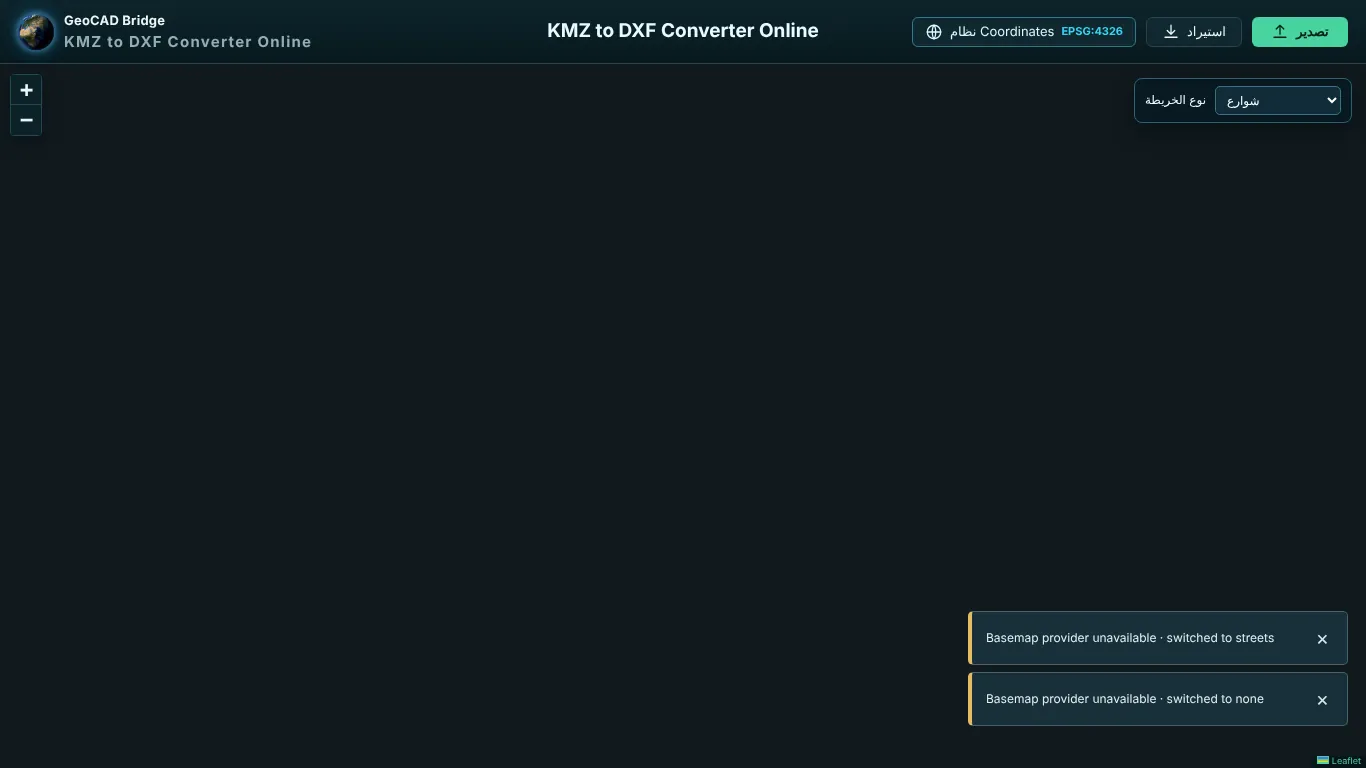
| المحوّل | العنوان | المُدخل | المُخرج | الاستخدام المعتاد |
|---|---|---|---|---|
| DXF to KMZ | /export-dxf-to-kmz/ |
DXF (نقاط، وخطوط متعددة، وخطوط متعددة خفيفة، ومضلعات) | KMZ / KML بنظام WGS 84 | مراجعة خطوط CAD فوق الصور الجوية، ومشاركتها مع مستخدمين لا يعملون على CAD |
| KMZ to DXF | /kmz-to-dxf/ |
علامات KMZ / KML المتجهة | DXF بنظام إحداثيات مسقط | تحويل حدود أو مسار من Google Earth إلى خطوط CAD |
| SHP to DXF | /shp-to-dxf/ |
Shapefile مضغوط (SHP وSHX وDBF وPRJ) | DXF | استخدام قطع الأراضي أو الممرات أو المرافق من GIS داخل CAD |
| SHP to KMZ | /shp-to-kmz/ |
Shapefile مضغوط | KMZ / KML | مشاركة طبقات GIS كطبقات تراكبية في Google Earth |
| CSV Point to KMZ | /csv-point-to-kmz/ |
نقاط CSV (الاسم مع خط الطول/خط العرض أو الشرقيات/الشماليات؛ والمنسوب والوصف اختياريان) | KMZ / KML | نقاط التحكم، وقوائم التوقيع، والجسات، والأصول |
| GeoJSON to KMZ | /geojson-to-kmz/ |
GeoJSON (من Point إلى MultiPolygon، وFeatureCollection) | KMZ / KML | عرض بيانات الخرائط الإلكترونية أو واجهات API في Google Earth |
سير العمل (واحد في جميع المحوّلات)
- انقر Coordinates واختر نظام إحداثيات المصدر. تحمل ملفات Shapefile هذا النظام في ملف PRJ؛ أما DXF وCSV فلا تحملانه عادة، لذا يجب عليك اختياره. وملفات KML/KMZ وGeoJSON تكون بنظام WGS 84.
- انقر Import واختر الملف.
- افحص العناصر على الخريطة ومعاينة السمات. إذا ظهرت في البحر أو قرب 0,0 فإن نظام إحداثيات المصدر خاطئ.
- انقر Export، واختر الصيغة (DXF أو KML/KMZ أو Shapefile ZIP أو GeoJSON أو CSV Points أو Excel)، وScope (النطاق: المشروع كاملاً أو الطبقة النشطة أو العناصر المحددة)، وOutput CRS (نظام إحداثيات المُخرج)، ثم نزّل الملف. يُكتب KML/KMZ دائماً بنظام WGS 84؛ ويُكتب DXF بنظام الإحداثيات المسقط الذي يستخدمه رسمك.
تعمل صفحات التحويل بالمحرك نفسه الذي تعمل به مساحة العمل (Workspace)، وتستخدم نافذتي الاستيراد والتصدير نفسيهما (الجزء 3). وإذا احتاجت البيانات إلى تعديل قبل التصدير (حذف عناصر، أو تغيير سمات، أو إعادة إسقاط، أو دمج طبقات)، فافتحها في مساحة العمل بدلاً من ذلك.
مثال (نقاط CSV بنظام UTM إلى KMZ). في /csv-point-to-kmz/ اضبط Coordinates على EPSG:32637، واستورد ملف CSV يحتوي على Point,Easting,Northing,Elevation، وتحقق من النقاط على الخريطة، ثم Export › KMZ. يُكتب ملف KMZ بنظام WGS 84 لاستخدامه في Google Earth.
أخطاء شائعة. رفع ملف .shp وحده دون .shx/.dbf/.prj؛ وترك نظام إحداثيات المصدر على WGS 84 بينما يحتوي ملف CSV على قيم UTM؛ وتصدير درجات جغرافية إلى رسم CAD يتوقع أمتاراً (فتقع البيانات قرب 0,0)؛ وتوقّع أن تتحول الصور النقطية (raster) التراكبية داخل ملف KMZ إلى DXF. صيغة DWG غير مدعومة للقراءة: احفظ الملف بصيغة DXF في برنامج CAD الخاص بك.
مركز المعرفة /knowledge/
مقالات مرجعية للمساحين والجيوديسيين ومحللي GIS ومهندسي CAD. تتضمن كل مقالة كاملة ملخصاً، والجانب النظري، ومثالاً تطبيقياً بأرقام حقيقية (محسوبة)، والأخطاء الشائعة، وأسئلة متكررة، وروابط إلى الأداة التي تُجري الحساب.
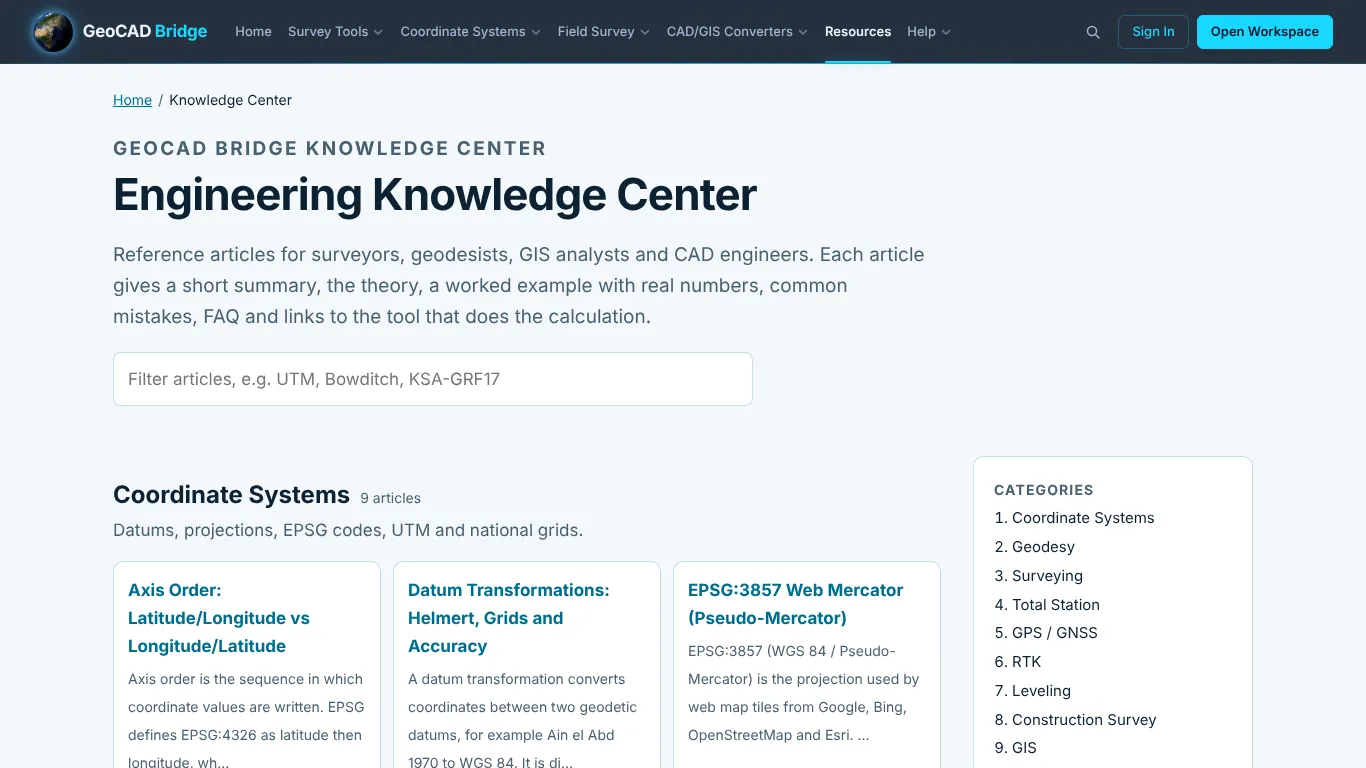
طريقة الاستخدام. اكتب في Search articles (البحث في المقالات) أو افتح فئة: Coordinate Systems وGeodesy وSurveying وTotal Station وGPS / GNSS وRTK وLeveling وConstruction Survey وGIS وMapping وCAD وFile Conversion وCountry Coordinate Systems، والمسرد (Glossary). وتنتهي كل مقالة بأقسام Related tools and articles وReferences وCite this page.
المقالات الكاملة
| الموضوع | العنوان |
|---|---|
| ترتيب المحاور: خط العرض/خط الطول مقابل خط الطول/خط العرض | /knowledge/coordinate-systems-axis-order/ |
| تحويلات المراجع الجيوديسية (Datum): هلمرت والشبكات والدقة | /knowledge/coordinate-systems-datum-transformations/ |
| مرجع مصر 1907 (Egypt 1907) والأحزمة المصرية | /knowledge/coordinate-systems-egypt-1907/ |
| EPSG:3857 مركاتور الويب (Web Mercator) | /knowledge/coordinate-systems-epsg-3857/ |
| EPSG:4326 خط العرض/خط الطول بنظام WGS 84 | /knowledge/coordinate-systems-epsg-4326/ |
| تحويلات إزاحة الشبكة (NTv2 وNADCON وGeoTIFF) | /knowledge/coordinate-systems-grid-shifts/ |
| KSA-GRF17 الإطار المرجعي الجيوديسي للمملكة العربية السعودية | /knowledge/coordinate-systems-ksa-grf17/ |
| مرجع عين العبد 1970 (Ain el Abd 1970) (المملكة العربية السعودية) | /knowledge/coordinate-systems-saudi-ain-al-abd/ |
| إسقاط مركاتور المستعرض (Transverse Mercator) | /knowledge/coordinate-systems-transverse-mercator/ |
| نطاقات UTM: تحديد النطاق الصحيح ورمز EPSG | /knowledge/coordinate-systems-utm-zones/ |
| شرح نظام إحداثيات UTM | /knowledge/coordinate-systems-utm/ |
| WGS 84: النظام الجيوديسي العالمي 1984 | /knowledge/coordinate-systems-wgs84/ |
| خطأ القفل الزاوي في مساحة الترافيرس | /knowledge/survey-angular-misclosure/ |
| السموت: الشمال الشبكي والحقيقي والمغناطيسي | /knowledge/survey-azimuths/ |
| الانحرافات الربعية في المساحة | /knowledge/survey-bearings/ |
| قاعدة بوديتش (قاعدة البوصلة) | /knowledge/survey-bowditch-rule/ |
| الترافيرس المغلق: الحلقي والموصول | /knowledge/survey-closed-traverse/ |
| اختزال المسافات: من المائلة إلى الأفقية إلى الشبكية | /knowledge/survey-distance-reduction/ |
| مقارنة طرق المساحة بنظام GPS / GNSS | /knowledge/survey-gps-survey/ |
| ضبط المربعات الصغرى للمساحين | /knowledge/survey-least-squares/ |
| الميزانية التفاضلية: طريقة ارتفاع الجهاز | /knowledge/survey-leveling/ |
| الترافيرس الموصول (Link Traverse) | /knowledge/survey-link-traverse/ |
| الترافيرس المفتوح: الاستخدامات والمخاطر وطرق التحقق | /knowledge/survey-open-traverse/ |
| نسبة دقة الترافيرس | /knowledge/survey-precision-ratio/ |
| المساحة بتقنية RTK GNSS: الدقة وضبط الجودة | /knowledge/survey-rtk-survey/ |
| التوقيع الإنشائي (Setting Out) | /knowledge/survey-stakeout/ |
| سير عمل المساحة بمحطة الرصد المتكاملة (Total Station) | /knowledge/survey-total-station-workflow/ |
| ضبط الترافيرس بقاعدة الترانزيت | /knowledge/survey-transit-rule/ |
| ضبط الترافيرس: دليل شامل للمساحين | /knowledge/survey-traverse-adjustment/ |
الصفحات المرجعية المختصرة. إضافة إلى ما سبق، تغطي 531 صفحة موضوعية مختصرة موضوعات الإحداثيات (405)، وأنظمة الدول (40)، وCAD (30)، وGIS (30)، والمساحة (30)، وصيغ التحويل (25، مثل /knowledge/converters-dxf-to-kml/ و/knowledge/converters-csv-to-shp/). ويمكن الوصول إليها من قوائم الفئات، وهي مستبعدة من محركات البحث إلى أن تحل محلها مقالة كاملة.
الموارد والنماذج /resources/
ملفات للتنزيل لكل أداة، مع أدوات تصفية.
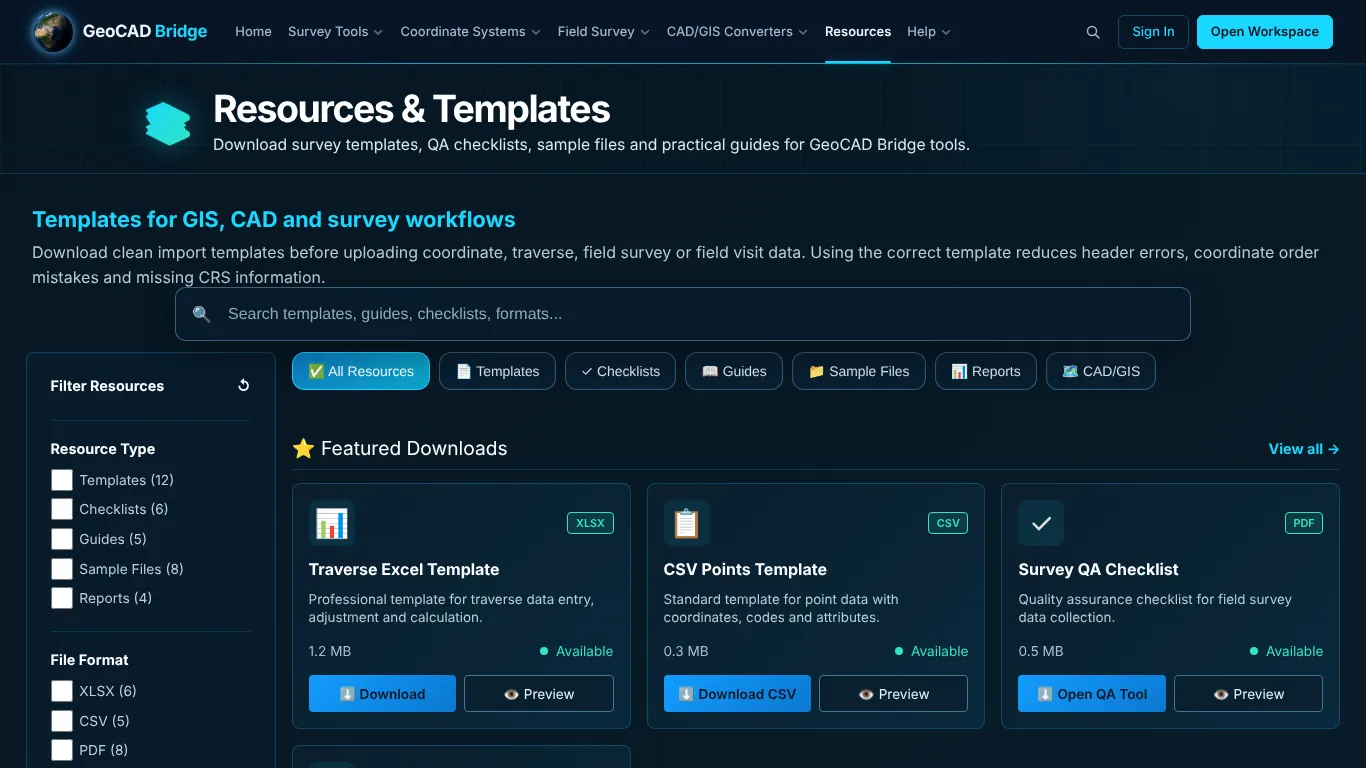
أدوات التصفية: Resource Type (نوع المورد: Templates وChecklists وGuides وSample Files وReports)، وFile Format (صيغة الملف: XLSX وCSV وPDF وDOCX وKML/KMZ وDXF وGeoJSON)، وTopic (الموضوع: Coordinate Systems وField Survey وData Processing وCAD/GIS وReporting)، وStatus (الحالة). أزرار الفئات: All Resources وTemplates وChecklists وGuides وSample Files وReports وCAD/GIS.
الأقسام ووظيفة كل زر
| البطاقة | الزر | ينقلك إلى |
|---|---|---|
| Traverse Excel Template | Download | /downloads/GeoCAD_Bridge_Traverse_Input_Template.xlsx |
| CSV Points Template | Download CSV | /downloads/Field_Visit_Points_Template.csv |
| Survey QA Checklist | Open QA Tool | /field-visit-survey/ |
| Field Visit Report Template | Download | /downloads/Field_Visit_Points_Template.xlsx (أما تقرير الزيارة نفسه فيُنتَج في /field-visit-survey/ › Reports) |
| Coordinate Systems Guide | Open Guide | /coordinate-systems/ |
| EPSG Quick Reference | Open EPSG Finder | /coordinate-transformation/?mode=epsg |
| Field Survey Processing Guide | Open Guide | /field-visit-survey/ |
| KML/KMZ Export Guide | Open CAD/GIS Tools | /workspace/ |
| Sample Survey Points CSV | Download CSV | /downloads/Field_Visit_Points_Template.csv |
| Sample KML/KMZ, Sample DXF, Sample GeoJSON | Open KML / DXF / GeoJSON Tools | /workspace/ |
تعرض Recommended Resource Pack (حزمة الموارد الموصى بها) الترتيب المقترح: Start with Sample Template ← Choose CRS Guide ← Validate QA Checklist ← Export Report Template. والقائمة الكاملة للملفات القابلة للتنزيل موجودة في الملحق A.
مركز المساعدة /help/
أدلة ثنائية اللغة (الإنجليزية + العربية). استخدم مفتاح التبديل EN + ع / English / العربية أعلى كل صفحة مساعدة.
| الصفحة | العنوان | المحتوى |
|---|---|---|
| Help Center | /help/ |
فهرس جميع الأدلة |
| How to use Workspace | /help/workspace/ |
فتح/إنشاء مشروع، وضبط نظام الإحداثيات، والاستيراد، والطبقات، والرسم والتعديل، والقياس والتحليل، والتصدير، والحفظ |
| How to use Traverse Adjustment | /help/traverse/ |
الإعداد، ونقاط التحكم، والأرصاد، والتشغيل، والمراجعة، والتقرير |
| How to use Coordinate Transformation | /help/coordinate-transform/ |
نظاما إحداثيات المصدر والهدف، وإدخال الإحداثيات، والتحويل، والتحويل الجماعي، والنسخ/التصدير |
| How to use Field Survey | /help/field-survey/ |
المشروع والزيارة، والموقع، والسجلات، والاستيراد، والمقارنة، والتقرير |
| How to use File Converters | /help/file-converters/ |
نظام إحداثيات المصدر، والاستيراد، والفحص، والتصدير |
| How to use EPSG Reference | /help/epsg-reference/ |
البحث، وقراءة صفحة نظام إحداثيات، وتنزيل ملفات .prj/.wkt، واستخدامه في عملية تحويل |
| Support | /help/support/ |
نموذج تواصل (الاسم والبريد الإلكتروني والموضوع والرسالة ← يفتح Send message برنامج البريد الإلكتروني لديك) |
| About | /help/about/ |
الإصدار 2.1، والتقنيات المستخدمة (Leaflet وProj4js وEPSG Dataset وTurf.js وSheetJS وJSZip/shpjs/shp-write وdxf-parser/togeojson وSupabase) |
| Keyboard Shortcuts | /help/shortcuts/ |
جميع اختصارات لوحة المفاتيح (الملحق B) |
| What’s New | /help/whats-new/ |
ملاحظات الإصدار 2.1 |
مراسلة الدعم الفني. اذكر الأداة والصفحة اللتين استخدمتهما، وأرفق رمز EPSG وصيغة الملف إذا كانت المشكلة متعلقة بالبيانات، وأرفق ملف عينة أو لقطة شاشة بعد أن يُفتح برنامج البريد الإلكتروني لديك.
الصفحات العربية /ar/
أربع عشرة أداة لها واجهة عربية كاملة (من اليمين إلى اليسار) تحت /ar/. استخدم رابط العربية في الصفحة الإنجليزية أو افتح العنوان مباشرة:
| الصفحة العربية | العنوان |
|---|---|
| تحويل الإحداثيات | /ar/coordinate-transformation/ |
| محول الإحداثيات | /ar/coordinate-converter/ |
| المحول الجماعي | /ar/batch-coordinate-converter/ |
| WGS84 إلى UTM | /ar/wgs84-to-utm/ |
| UTM إلى WGS84 | /ar/utm-to-wgs84/ |
| خط العرض والطول إلى UTM | /ar/lat-long-to-utm/ |
| UTM إلى خط العرض والطول | /ar/utm-to-lat-long/ |
| محول EPSG | /ar/epsg-converter/ |
| محول CRS | /ar/crs-converter/ |
| محول إحداثيات السعودية | /ar/saudi-arabia-coordinate-converter/ |
| محول إحداثيات مصر | /ar/egypt-coordinate-converter/ |
| مكتبة EPSG | /ar/epsg/ |
| زيارة موقع ميدانية | /ar/field-visit-survey/ |
| ضبط الترافيرس | /ar/traverse/ |
تعمل الصفحات العربية تماماً مثل الصفحات الإنجليزية. وتحتفظ الملفات المُصدَّرة بأسماء الحقول الإنجليزية حتى تُفتح بالطريقة نفسها في كل البرامج. وتُبدّل مساحة العمل (Workspace) لغتها عبر زر العربية (الجزء 3).
صفحة الإدارة
/admin.html هي صفحة الإدارة الخاصة بمالك الموقع لإدارة مكتبة الملفات (يتطلب الدخول بحساب المالك). وهي غير مرتبطة بأي رابط في الموقع ولا يحتاج إليها المستخدمون.
الجزء 3 · مساحة العمل /workspace/
مساحة العمل (Workspace) برنامج متكامل للـ CAD ونظم المعلومات الجغرافية (GIS) والمساحة يعمل داخل المتصفح. تفتحها من رابط Workspace في شريط التنقل أو من العنوان https://www.geocadbridge.com/workspace/. لا يلزم تثبيت أي شيء ولا إنشاء حساب. تبقى بياناتك داخل متصفحك إلى أن تحفظ ملف مشروع أو تصدّر النتائج.
يشرح هذا الجزء مساحة العمل من الشاشة الأولى حتى آخر أمر:
- تخطيط الشاشة وكل منطقة فيها.
- المشاريع: الإنشاء والفتح والحفظ والاستعادة.
- أنظمة الإحداثيات: نظام إحداثيات المشروع، ونظام إحداثيات الطبقة، ومكتبة الإحداثيات، وإعادة إسقاط الطبقة.
- استيراد البيانات وتصدير النتائج.
- الطبقات، ولوحة Inspector، والتحديد والتعديل.
- سطر أوامر CAD.
- مرجع تفصيلي لتبويبات الشريط كلها، تبويبًا تبويبًا، ولكل أمر فيها.
- شرح معمّق للوحات المساحة (محطة الرصد المتكاملة (Total Station)، والرصد الثابت GNSS، والمساحة والحجم، والأسطح، والتسوية، وتصحيح الترافيرس، وBridge، والتقارير).
- أمثلة تطبيقية من البداية إلى النهاية.
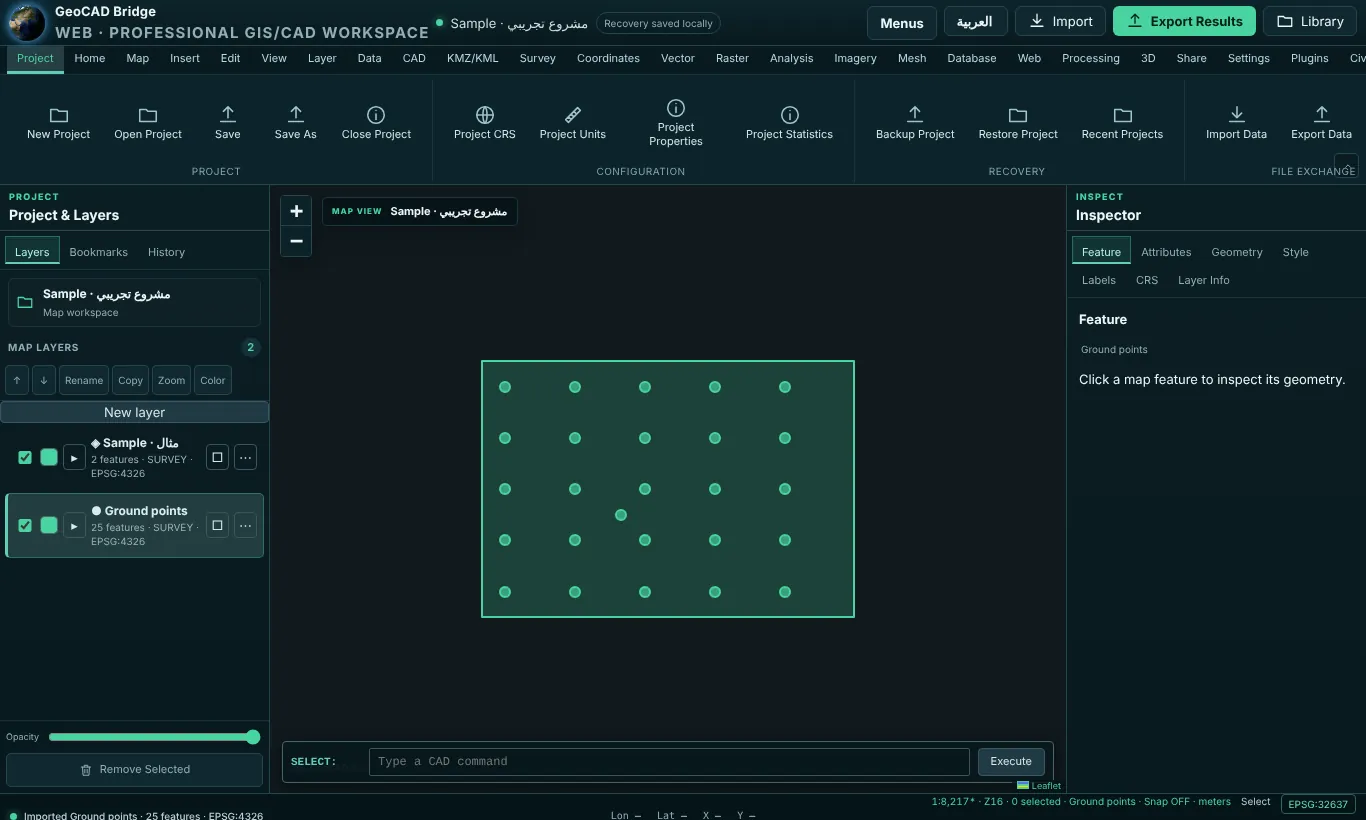
تخطيط الشاشة
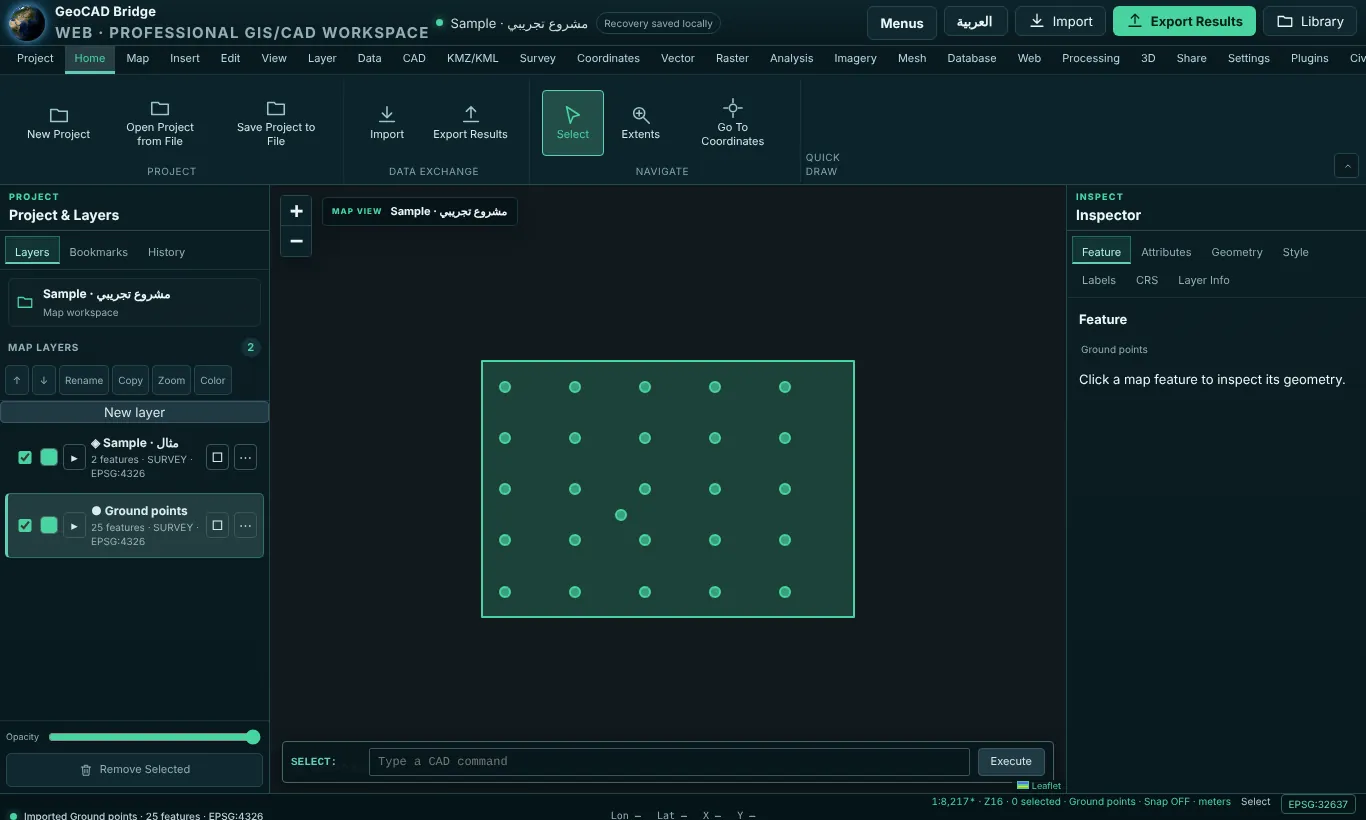
| المنطقة | موقعها | وظيفتها |
|---|---|---|
| Header (الترويسة) | الصف العلوي | اسم المشروع وحالة الحفظ (Recovery saved locally أي حُفظت نسخة استعادة محليًا / Unsaved أي غير محفوظ)، والأزرار Menus والعربية وImport وExport Results وLibrary. |
| Ribbon (الشريط) | أسفل الترويسة | 25 تبويبًا (من Project إلى Help). يضم كل تبويب مجموعات من الأوامر، ويُكتب اسم المجموعة أسفلها. الزر ⌃ في أقصى اليمين يطوي الشريط. |
| Project & Layers (المشروع والطبقات) | اليسار | ثلاثة تبويبات: Layers وBookmarks وHistory. |
| Map view (عرض الخريطة) | الوسط | منطقة الرسم والخريطة، مع أزرار التكبير والتصغير + / − وعنوان الخريطة. |
| CAD command line (سطر أوامر CAD) | أسفل الخريطة | اكتب فيه الأوامر والإحداثيات (انظر سطر أوامر CAD). |
| Inspector (لوحة الفحص) | اليمين | سبعة تبويبات: Feature, Attributes, Geometry, Style, Labels, CRS, Layer Info. |
| Status bar (شريط الحالة) | الأسفل | آخر رسالة، وإحداثيات المؤشر (Lon, Lat, X, Y)، ومقياس الخريطة، ومستوى التكبير، وعدد العناصر المحددة، والطبقة النشطة، وحالة الالتقاط، والوحدات، والأداة الحالية، ورمز EPSG للمشروع. |
أزرار الترويسة
- Menus (القوائم) يحوّل الشريط إلى شريط قوائم تقليدي (Project, Map, Insert, Analysis, Imagery, Share, Edit, View, Layer, Data, CAD, KMZ/KML, Survey, Coordinates, Vector, Raster, Database, Web, Mesh, Processing, 3D, Settings, Plugins, Help…). تعرض كل قائمة عند فتحها الأوامر نفسها الموجودة في تبويب الشريط الذي يحمل الاسم نفسه. يصبح اسم الزر بعد ذلك Ribbon؛ انقر عليه للعودة.
- العربية يحوّل واجهة مساحة العمل بالكامل إلى العربية (من اليمين إلى اليسار). انقر English للعودة إلى الإنجليزية. لا تتغير البيانات ولا محتويات الملفات.
- Import (استيراد) يفتح نافذة Import Data (انظر استيراد البيانات).
- Export Results (تصدير النتائج) يفتح نافذة Export (انظر تصدير النتائج).
- Library (المكتبة) يفتح File Library (مكتبة الملفات): موارد جاهزة للاستخدام في المساحة ونظم المعلومات الجغرافية والـ CAD، مع تصفيتها حسب All categories, Survey, GIS, CAD, Guides. يستطيع الزوار تنزيل الملفات، أما الرفع فمقصور على مالك الموقع.
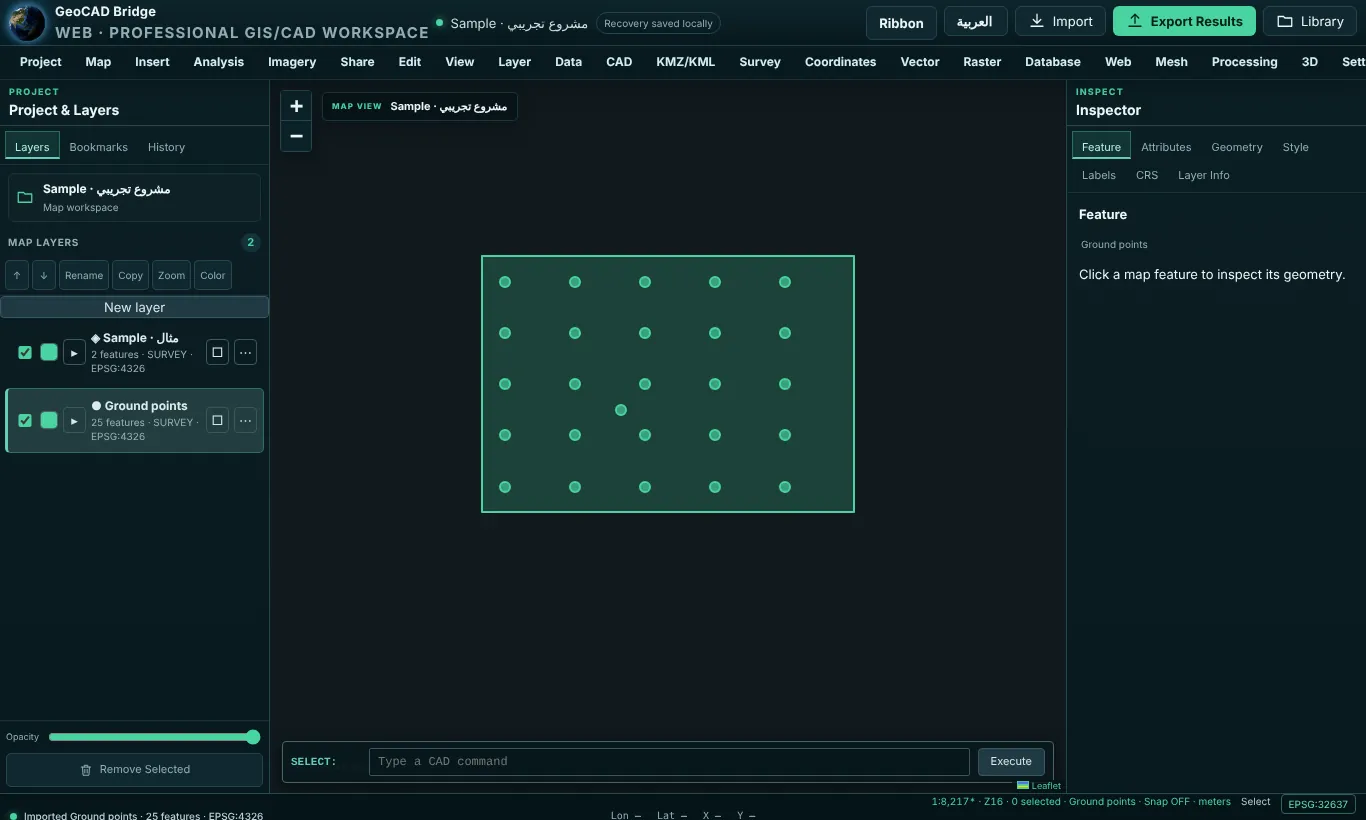
لوحة الطبقات
يعرض تبويب Layers (الطبقات) طبقات الخريطة في المشروع، وأعلاها أولًا. الرقم المجاور لعبارة MAP LAYERS هو عدد الطبقات.
- ↑ / ↓ ينقلان الطبقة المحددة إلى أعلى أو أسفل في ترتيب الرسم (ويمكنك أيضًا سحب الصف).
- Rename يعيد تسمية الطبقة المحددة (أو انقر نقرًا مزدوجًا على اسمها، أو اضغط F2).
- Copy ينشئ نسخة مكررة من الطبقة. Zoom يكبّر العرض إلى حدود الطبقة. Color يغيّر لون الطبقة.
- New layer ينشئ طبقة فارغة للرسم فيها أو اللصق داخلها.
- يحتوي كل صف على: مربع اختيار visibility (الظهور)، وcolour swatch (عيّنة اللون)، و▸ لعرض التفاصيل (أنواع الأشكال الهندسية، والشفافية، وتشغيل التسميات أو إيقافها، والقفل أو قابلية التعديل)، واسم الطبقة مع عدد عناصرها وصيغة المصدر ونظام إحداثيات المصدر، وزر lock (القفل) □ (Lock geometry and attributes أي قفل الشكل الهندسي والسمات؛ تظهر الطبقات المقفلة بالرمز ▣ ولا يمكن تعديلها)، و⋯ لإجراءات الطبقة.
- قائمة ⋯ / قائمة النقر بالزر الأيمن: Zoom to Layer, Rename, Duplicate, Style / Properties, Labels, Export Layer, Bridge to AutoCAD / Civil 3D / QGIS / Trimble…, Delete.
- شريط التمرير Opacity يضبط شفافية الطبقة المحددة. Remove Selected يحذف الطبقة المحددة (ويُطلب منك التأكيد).
النقر على صف يجعله active layer (الطبقة النشطة). تُرسم العناصر الجديدة في الطبقة النشطة، وتعمل عليها أوامر كثيرة.
يعرض تبويب Bookmarks (الإشارات المرجعية) عروض الخريطة المحفوظة (أنشئها عبر View › Locations › Add Bookmark). ويعرض تبويب History (السجل) الإجراءات التي نُفذت خلال الجلسة.
لوحة Inspector
تعرض لوحة Inspector تفاصيل العنصر المحدد، أو تفاصيل الطبقة النشطة إذا لم يكن هناك شيء محدد.
| التبويب | ما يعرضه |
|---|---|
| Feature | عدد العناصر المحددة، ومعرّف العنصر (Feature ID)، والطبقة، والنوع. للنقطة: التسمية، وE/X وN/Y في نظام إحداثيات المشروع، وZ، وخط العرض، وخط الطول، ونطاق UTM، ونظام إحداثيات المشروع، و(لمشاريع UTM) معامل مقياس الشبكة التقريبي. للخط أو المضلع: الطول أو المحيط والمساحة (بالأمتار الكروية). Zoom to selection. |
| Attributes | زر Attribute table (جدول السمات)، وقائمة سمات العنصر المحدد، وEdit attributes. |
| Geometry | القيم نفسها إضافةً إلى الشكل الهندسي الكامل بصيغة نص GeoJSON، وCopy geometry. |
| Style | Style & transparency (يفتح خصائص الطبقة). |
| Labels | Configure labels (اختيار حقل التسمية) وToggle labels. |
| CRS | نظام إحداثيات المصدر للطبقة، ونظام إحداثيات المشروع، وGeometry storage: WGS84 (EPSG:4326) (تخزين الأشكال الهندسية)، وVertical datum: Not transformed (المرجع الرأسي: دون تحويل)، وChoose project CRS. |
| Layer Info | الاسم (Name)، والمصدر (Source)، والعناصر (Features)، ونظام إحداثيات المصدر (Source CRS)، وأنواع الأشكال الهندسية (Geometry types)، والتعديل (Editing: Locked/Unlocked)، والشفافية (Opacity)، وLayer properties. |
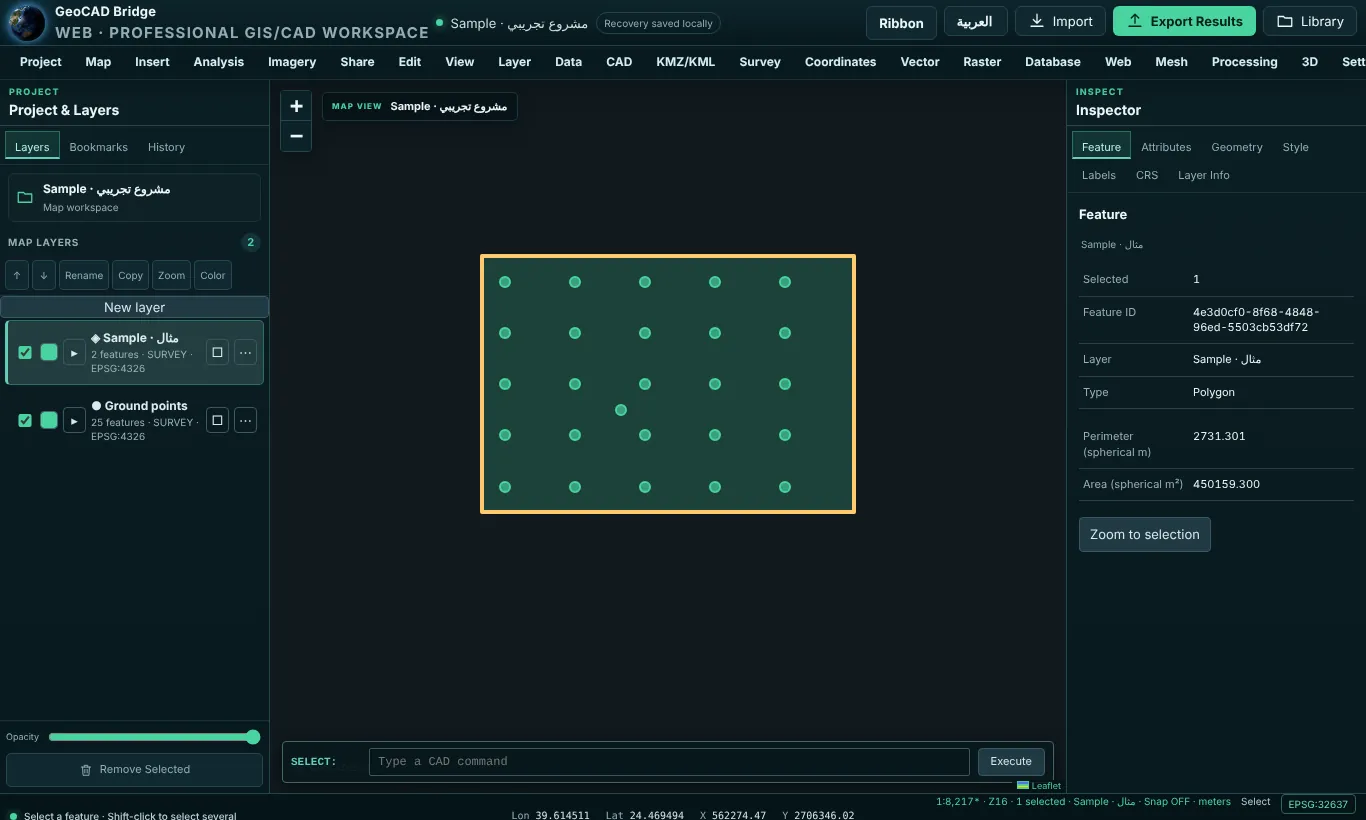
معلومة مفيدة. تُخزَّن جميع الأشكال الهندسية داخليًا بإحداثيات WGS 84 (خط الطول/خط العرض). يتحكم نظام إحداثيات المشروع في طريقة عرض الإحداثيات وإدخالها وقياسها على الشبكة وتصديرها. تغيير نظام إحداثيات المشروع لا يحرّك بياناتك أبدًا.
شريط الحالة
من اليسار إلى اليمين: آخر رسالة (مثل Imported Ground points · 25 features)، وإحداثيات المؤشر Lon / Lat / X / Y، ومقياس الخريطة التقريبي (مثل 1:8,217*، على أساس 96 بكسل لكل بوصة)، ومستوى التكبير، وN selected (عدد المحدد)، والطبقة النشطة، وSnap ON/OFF (حالة الالتقاط)، ووحدات التقرير، والأداة الحالية، ورمز EPSG للمشروع. انقر على خانة EPSG لفتح مكتبة الإحداثيات.
المشاريع
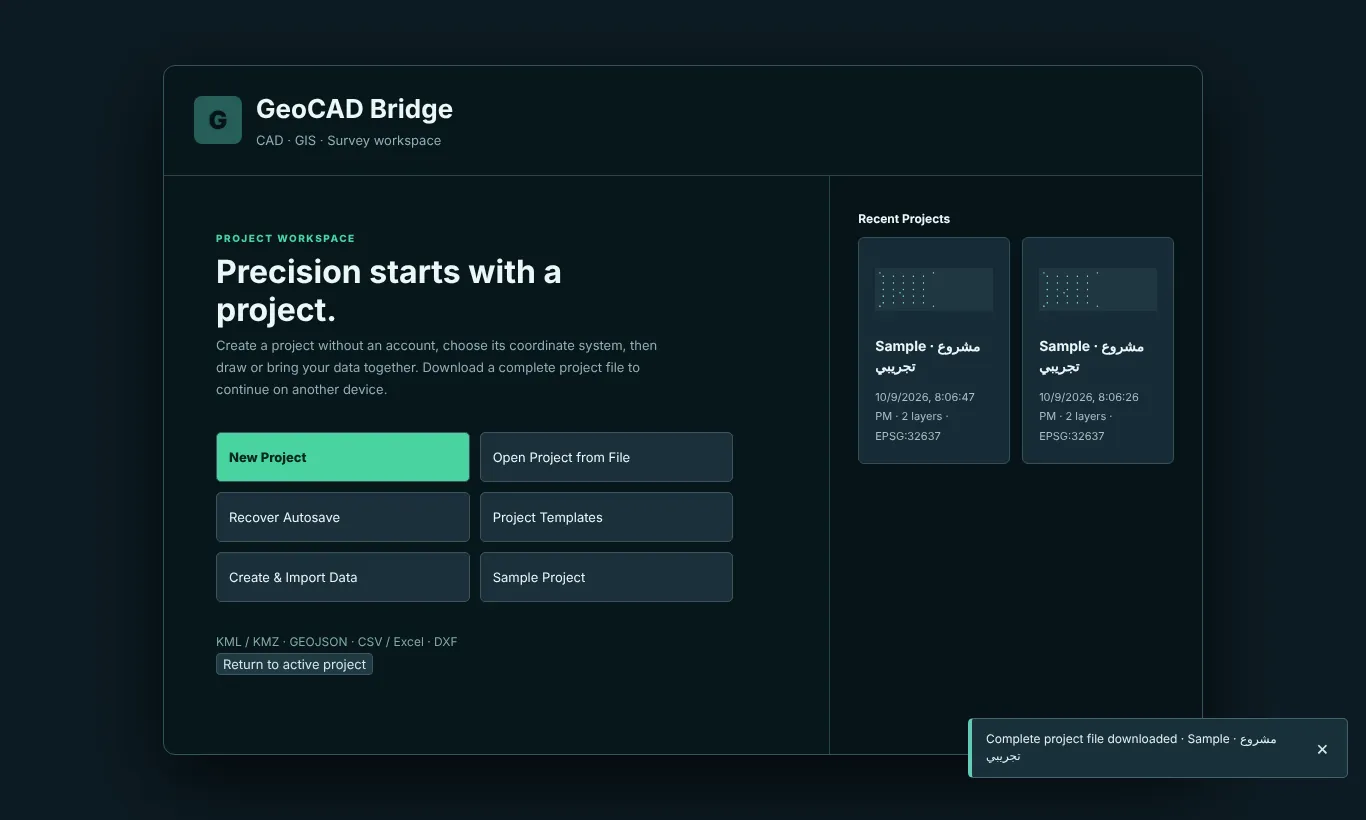
شاشة البداية (Project Manager)
عندما لا يكون هناك مشروع مفتوح، تعرض مساحة العمل شاشة Project Manager (مدير المشاريع).
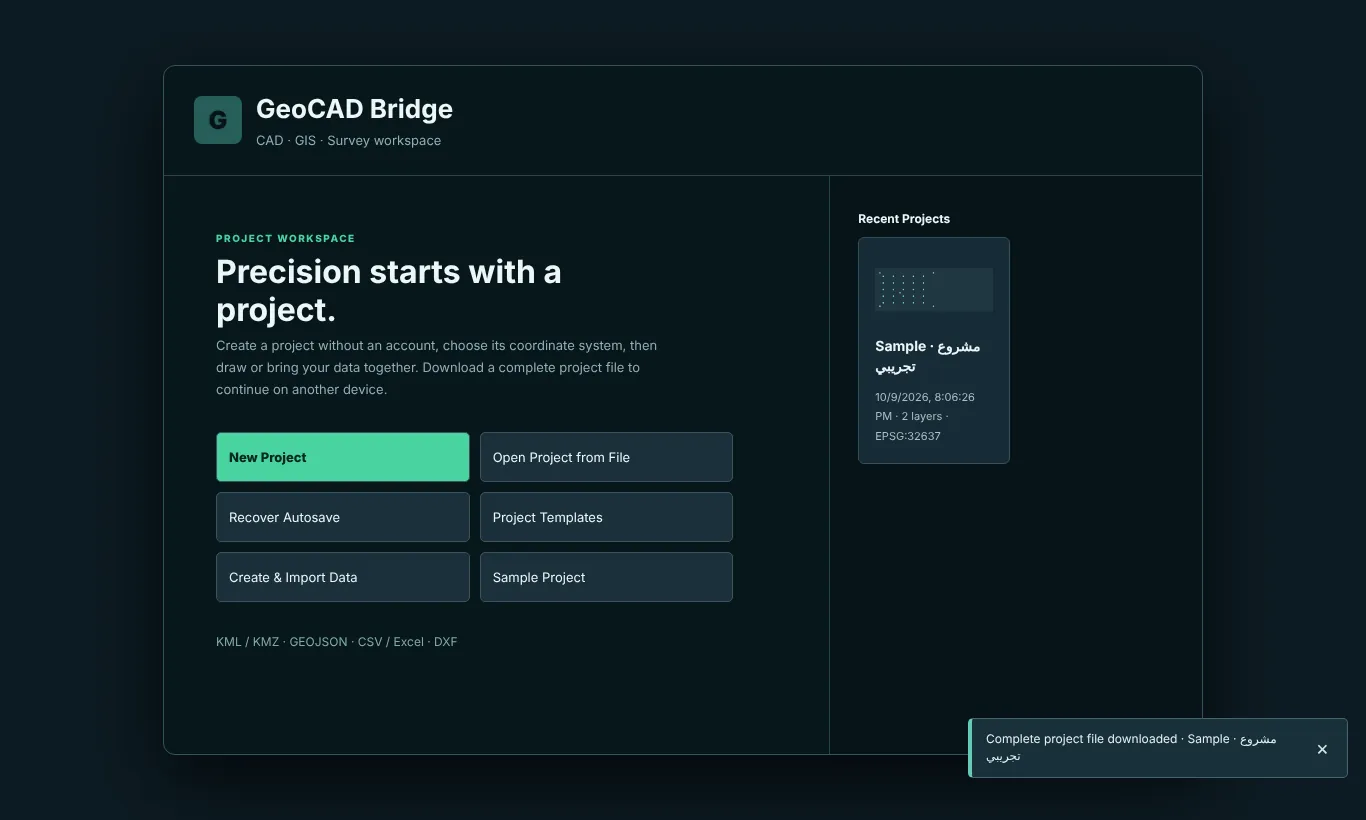
| الزر | وظيفته |
|---|---|
| New Project | ينشئ مشروعًا فارغًا. تحدد له اسمًا وتختار نظام إحداثياته. |
| Open Project from File | يفتح ملف .gcbproject حفظته سابقًا (ويُقبل أيضًا ملف مشروع GeoCAD القديم بصيغة JSON). يُفحص الملف للتأكد من سلامته قبل تحميله. |
| Recover Autosave | يستعيد نسخة الاستعادة المؤقتة التي يحتفظ بها هذا المتصفح لآخر مشروع. |
| Project Templates / UTM 37N Project | ينشئ مشروعًا من قالب يحتوي على طبقات وحقول وقواعد تحقق حقيقية: Building Survey (حدود المباني ومداخلها مع سمات للمراجعة الميدانية) أو Utility Inventory (غرف التفتيش وخطوط المرافق مع حقول للحالة والأبعاد). |
| Create & Import Data | ينشئ مشروعًا ويفتح نافذة الاستيراد مباشرة. |
| Sample Project | ينشئ مشروعًا جاهزًا في EPSG:32637 يحتوي على نقطة ومضلع تجريبيين للتدرّب عليهما. |
| Recent Projects | بطاقات المشاريع الأخيرة في هذا المتصفح (الاسم، والتاريخ، وعدد الطبقات، وEPSG). انقر على إحداها لإعادة فتحها. |
تذكر الملاحظة في أسفل الشاشة الصيغ الرئيسية التي يمكنك إدخالها: KML / KMZ · GeoJSON · CSV / Excel · DXF.
العمل دون حساب
توضح رسالة Work without an account (العمل دون حساب) القاعدة الأهم: المتصفح لا يحتفظ إلا بنسخة استعادة مؤقتة. للحفاظ على عملك، استخدم Save Project to File ونزّل ملف .gcbproject. ولمتابعة العمل لاحقًا أو على جهاز آخر، استخدم Open Project from File. الملفات التي تُنشأ عبر Export Results (Excel وKML…) مخصصة لمشاركة البيانات، وليست نسخة احتياطية كاملة من المشروع.
محتويات ملف المشروع
يقوم Save Project to File بتنزيل ملف .gcbproject ذي إصدار محدد ومفحوص السلامة، يحتوي على: بيانات تعريف المشروع، وترتيب الطبقات وظهورها ونمطها، والأشكال الهندسية للعناصر وسماتها، وتعريفات أنظمة الإحداثيات، وعرض الخريطة، والوحدات، والإشارات المرجعية، وملخص آخر تقرير لضبط الجودة ومراقبتها QA/QC (من Share › Reports › Supported Formats).
أوامر المشروع
- Save / Save Project to File (Ctrl+S): ينزّل ملف المشروع الكامل.
- Save As / Save Copy (Ctrl+Shift+S): يطلب اسمًا جديدًا للمشروع وينزّل نسخة بهذا الاسم.
- Open Project (Ctrl+O): اختر ملف
.gcbproject. - Recover Autosave: يستعيد النسخة المؤقتة التي يحتفظ بها هذا المتصفح لآخر مشروع.
- Close Project: يعيدك إلى Project Manager. إذا كانت هناك تغييرات غير محفوظة يُطلب منك التأكيد أولًا (Download a saved copy first if you need these changes أي نزّل نسخة محفوظة أولًا إذا كنت تحتاج هذه التغييرات).
- Project Properties: الاسم (Name)، والموقع (Location)، والوصف (Description)، ووحدات التقرير (Report units).
- Project Units: meters (أمتار) أو feet (أقدام) لتقرير القياسات المساحية. تبقى حسابات الشبكة بالأمتار، وتتبع وحدات الإحداثيات نظام الإحداثيات.
- Project Statistics: جدول بكل طبقة مع عدد عناصرها ونظام إحداثياتها.
أنظمة الإحداثيات في مساحة العمل
يوجد نوعان من أنظمة الإحداثيات:
- project CRS (نظام إحداثيات المشروع) هو الشبكة التي تعمل عليها. تستخدمه الإحداثيات التي تكتبها، والقياسات على الشبكة، وقيم X/Y في شريط الحالة، وقيم E/N في لوحة Inspector، ومعظم عمليات التصدير. ويظهر في شريط الحالة (مثل EPSG:32637).
- لكل طبقة source CRS (نظام إحداثيات المصدر): وهو النظام الذي جاء به ملفها. يُكتشف عند الاستيراد ويظهر في صف الطبقة وفي تبويب CRS في لوحة Inspector.
اختيار نظام الإحداثيات (مكتبة الإحداثيات)
افتح مكتبة الإحداثيات عبر Project › Configuration › Project CRS، أو Coordinates › CRS library › Set Project CRS، أو زر مكتبة الإحداثيات… في الشريط، أو النظام المعروض في شريط الحالة، أو Choose project CRS في لوحة Inspector. وفي نافذة New project الزر نفسه، فيبدأ المشروع على الشبكة الصحيحة.
- اختر الدولة / التصنيف، أو ابحث بالكود أو الوصف أو الدولة أو رقم EPSG.
- انقر نظامًا لعرض إسقاطه وداتومه ووحدته ومكافئه في EPSG وتحويل الداتوم المستخدم.
- انقر موافق. يتغير نظام إحداثيات المشروع ويعرض الزر النظام الجديد.
فصل مكتبة الإحداثيات في الجزء 2 يشرح النافذة كاملة.
إعادة إسقاط الطبقة (Reproject Layer)
Analysis › Data management › Reproject Layer (وأيضًا Raster › Projections › Warp Reproject) يحوّل طبقة كاملة إلى نظام آخر، كما في برامج GIS المكتبية.
- اختر الطبقة.
- اختر نظام الإحداثيات الناتج من مكتبة الإحداثيات.
- انقر موافق. تُضاف نسخة من الطبقة بالنظام المختار، باسم مثل Points · UTM84-38N، وتبقى الطبقة الأصلية كما هي.
أوامر ذات صلة بأنظمة الإحداثيات
- Set Layer CRS (تبويب Layer) يخبر مساحة العمل بالنظام الحقيقي لإحداثيات الطبقة، عندما يكون الاكتشاف خاطئًا.
- Set Project CRS from Layer يستخدم نظام إحداثيات المصدر للطبقة المحددة نظامًا لإحداثيات المشروع.
- Validate CRS يتحقق من نظام إحداثيات المشروع، مثل CRS valid: EPSG:32637 · WGS 84 / UTM zone 37N · Madinah.
- Extract Projection يعرض معاملات الإسقاط لنظام إحداثيات المشروع في جدول (مع إمكانية تنزيله بصيغة CSV).
- Axis Order Check يعرض كل طبقة مع نظام إحداثيات مصدرها، وعدد رؤوسها، وامتدادها (الغرب، والجنوب، والشرق، والشمال)، وعمود Result (النتيجة). استخدمه عندما تقع النقاط في دولة خاطئة: فهو يكشف تبديل خط العرض/خط الطول أو الشرقيات/الشماليات.
- Custom Projections (تبويب Settings) يفتح مكتبة الإحداثيات.
استيراد البيانات
افتح نافذة الاستيراد عبر Import في الترويسة، أو Home › Import، أو Project › Import Data، أو Data › Import Dataset، أو Layer › Add Layer، أو Map › Add Data، أو Insert › Import GIS / CAD.
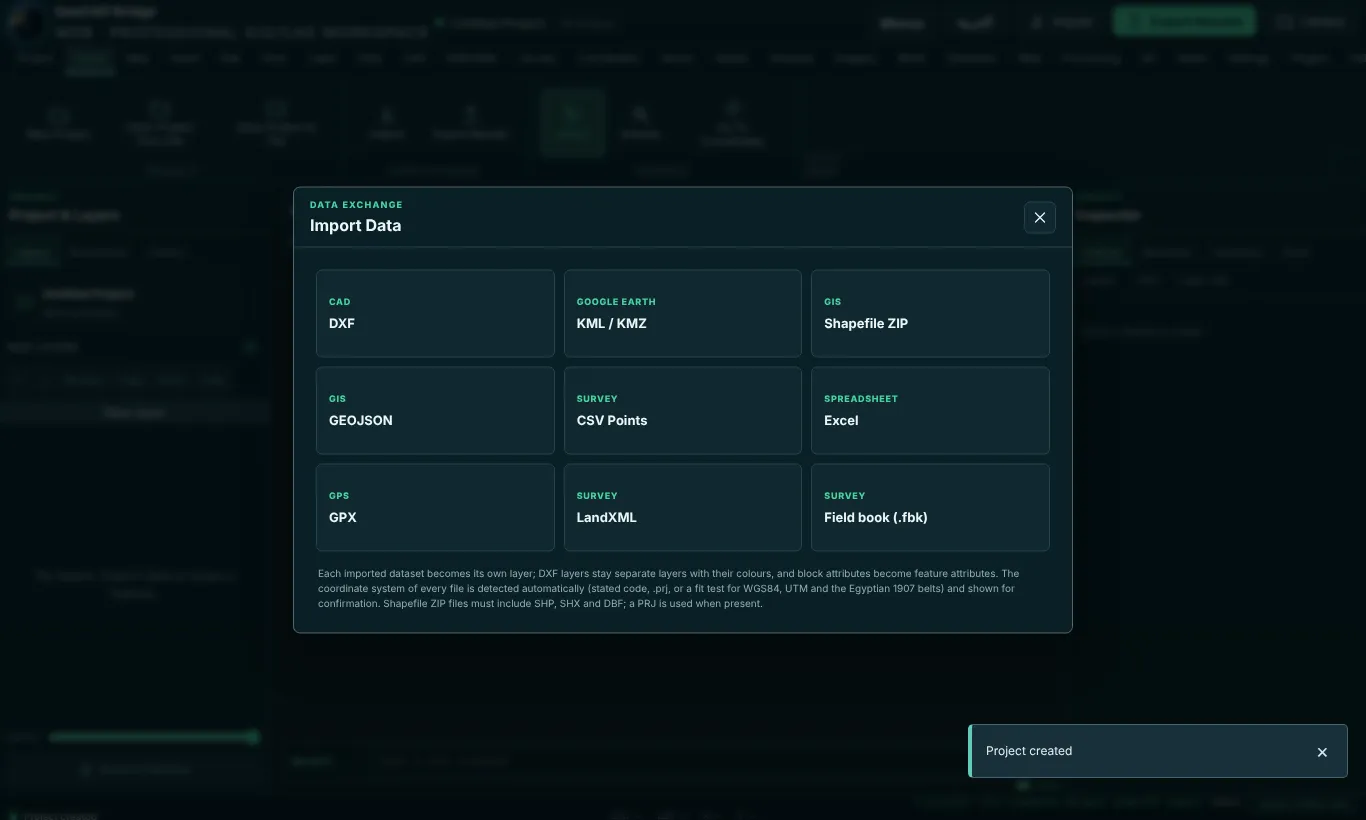
| البطاقة | الملفات | ملاحظات |
|---|---|---|
| CAD · DXF | .dxf |
تبقى طبقات DXF طبقات منفصلة بألوانها، وتصبح سمات الكتل (blocks) سمات للعناصر. |
| Google Earth · KML / KMZ | .kml, .kmz |
دائمًا بنظام WGS 84. |
| GIS · Shapefile ZIP | .zip |
يجب أن يحتوي على SHP وSHX وDBF، ويُستخدم ملف PRJ إن وُجد. |
| GIS · GeoJSON | .geojson, .json |
WGS 84. |
| Survey · CSV Points | .csv, .txt |
قوائم نقاط تحتوي على E وN وZ أو خط الطول وخط العرض. انظر قوالب الاستيراد. |
| Spreadsheet · Excel | .xlsx, .xls |
الورقة الأولى مع صف عناوين. |
| GPS · GPX | .gpx |
النقاط المرجعية (waypoints) والمسارات (routes) والتتبعات (tracks). |
| Survey · LandXML | .xml |
نقاط وأسطح LandXML 1.2. |
| Survey · Field book (.fbk) | .fbk، .txt |
دفتر الرصد: النقاط والأكواد والأوصاف والأشكال (انظر أدناه). |
| CAD · DWG | — | لا يُقرأ مباشرة. في AutoCAD استخدم DXFOUT (الحفظ بصيغة DXF)، ثم استورد ملف DXF. |
ما يحدث عند الاستيراد
- تختار الملف. تصبح كل مجموعة بيانات طبقة مستقلة.
- يُكتشف نظام الإحداثيات تلقائيًا: من رمز مذكور، أو من ملف
.prj، أو باختبار ملاءمة لأنظمة WGS 84 وUTM والأحزمة المصرية 1907. ويُعرض عليك للتأكيد، فغيّره إن كان خاطئًا. - تُضاف الطبقة وتُرسم ويُكبَّر العرض إليها. ويعرض شريط الحالة رسالة مثل Imported Ground points · 25 features · EPSG:4326.
قوالب CSV. يعرض Help › Reference › Import Templates أسماء الأعمدة لكل سير عمل، ويتيح تنزيل أربعة ملفات CSV جاهزة: survey-points.csv (Point, Easting, Northing, Elevation, Description, Code, Layer, CRS)، وtraverse-coordinates.csv (Point, Easting, Northing, Elevation)، وtraverse-observations.csv (Point, Azimuth, Distance, DeltaElevation)، وgeographic-points.csv (Name, Longitude, Latitude, Elevation, Description). الصف الأول هو صف العناوين، واستخدم النقطة فاصلًا عشريًا، واحفظ ملف CSV بترميز UTF-8 حتى يبقى النص العربي سليمًا.
مثال على survey-points.csv:
Point,Easting,Northing,Elevation,Description,Code,Layer,CRS
P-101,562599.000,2703054.000,619.250,Control point,CP,Survey Points,EPSG:32637
يفتح Import Excel (في تبويبي Data وInsert) نافذة اختيار الملفات مباشرة لمصنّف .xlsx.
فتح دفتر الرصد (.fbk)
دفتر الرصد هو الملف النصي الذي يُصدَّر إليه عمل محطة الرصد المتكاملة. افتحه عبر Import › Field book (.fbk)، أو Survey › Field data › دفتر الرصد (.fbk)، أو قائمة Menus.
- اختر ملف
.fbk. - أكّد نظام الإحداثيات. يُكتشف من الإحداثيات، ويمكن تغييره من مكتبة الإحداثيات.
- تُضاف طبقتان مجمّعتان تحت اسم الملف:
- النقاط (Points): كل نقطة برقمها، وكودها (أول كلمة في الوصف)، ووصفها، ومنسوبها، ونوعها (control أو station أو shot).
- الأشكال (Figures): الخطوط المسجلة بين BEG وEND. والشكل المنتهي بـ CLOSE يصبح مضلعًا.
- يعرض شريط الحالة العدد، مثل Field book site.fbk: 11 points, 2 figures, 1 setups. الأسطر التي تعذّرت قراءتها تظهر في تنبيه، ويُستورد باقي الملف.
يفهم القارئ النقاط المعلومة (NE وNEZ وNE SS وLAT LONG)، والوقفات (STN مع ارتفاع الجهاز، وBS مع قراءة الدائرة، وAZ وB)، والأرصاد (AD وDD وZD وBD وF1 وF2، كلٌّ منها مع VA أو VD)، وPRISM وSF وUNITS (متر أو قدم؛ DMS أو درجات عشرية أو جراد أو ميلز أو راديان)، وANGLES وVERT ANGLE. تُقرأ الزوايا بصيغة DDD.MMSS، والزوايا الرأسية كزوايا سمتية (Zenith)، ما لم ينص الملف على غير ذلك. والمنحنيات في الأشكال تُرسم كقطع مستقيمة.
مثال:
NEZ 1 2700000.000 500000.000 600.000 "CP1 control"
NE 2 2700100.000 500000.000 "CP2"
PRISM 1.500
STN 1 1.500
BS 2
BEG EP
AD VA 3 90.0000 50.000 90.0000 "EP edge"
AD VA 4 180.0000 50.000 84.1720 "EP edge"
END
تقع النقطة 3 على بعد 50 م شرق النقطة 1، والنقطة 4 على بعد نحو 49.75 م جنوبها، وكلتاهما على الخط EP.
تصدير النتائج
افتح نافذة التصدير عبر Export Results في الترويسة أو أي أمر Export (Export Data, Export Dataset, Export Layer, Export Points, Export DXF, Export KML/KMZ, Export Map…).
- Scope (النطاق): Entire project (including hidden layers) (المشروع كاملًا بما فيه الطبقات المخفية)، أو Active layer (الطبقة النشطة)، أو Selected features (العناصر المحددة).
- Output CRS (نظام إحداثيات المخرجات): مثل EPSG:4326 · WGS 84، أو EPSG:32637 · WGS 84 / UTM zone 37N، أو EPSG:9358 · KSA-GRF17 / UTM zone 38N. يوضح لك السطر الذي تحته ما سيحدث، مثل Same coordinate system: coordinates are written unchanged (نظام الإحداثيات نفسه: تُكتب الإحداثيات دون تغيير)، أو أنه سيُطبَّق تحويل.
- انقر على صيغة:
| الزر | الملف | نظام الإحداثيات المستخدم |
|---|---|---|
| GIS · GEOJSON | .geojson |
WGS 84 |
| Google Earth · KML | .kml |
WGS 84 |
| Google Earth · KMZ | .kmz |
WGS 84 |
| GIS · Shapefile ZIP | .zip (SHP, SHX, DBF, PRJ) |
نظام إحداثيات المخرجات (WGS 84، أو أي نطاق UTM، أو أي نظام من مكتبة EPSG له ملف .prj) |
| CAD · DXF | .dxf |
نظام إحداثيات المخرجات |
| Survey · CSV | .csv مع جميع السمات |
نظام إحداثيات المخرجات |
| Survey · CSV · Point, X, Y, Z | .csv |
نظام إحداثيات المخرجات |
| Civil 3D · TBC · PNEZD points | .csv Point, Northing, Easting, Z, Description |
نظام إحداثيات المخرجات |
| Spreadsheet · Excel | .xlsx |
نظام إحداثيات المخرجات |
| GPS · GPX | .gpx |
WGS 84 |
| Survey · LandXML | .xml (LandXML 1.2، يُفتح في Civil 3D وTrimble Business Center) |
نظام إحداثيات المخرجات |
| CAD · DWG | — | يتطلب محرك DWG (غير متوفر) |
قد تؤدي قيود DBF إلى تقصير أسماء حقول Shapefile أو النصوص الطويلة. يكتب Export Excel أعمدة GCB_* التي تحتفظ بقيم النمط، علمًا بأن جداول البيانات لا ترسم أنماط الخريطة.
التحديد والرسم والتعديل
- Select (التحديد؛ في تبويب Home أو Map أو Edit): انقر على عنصر، وShift-click يضيف المزيد. Clear Selection يفرّغ التحديد. F يكبّر العرض إلى التحديد.
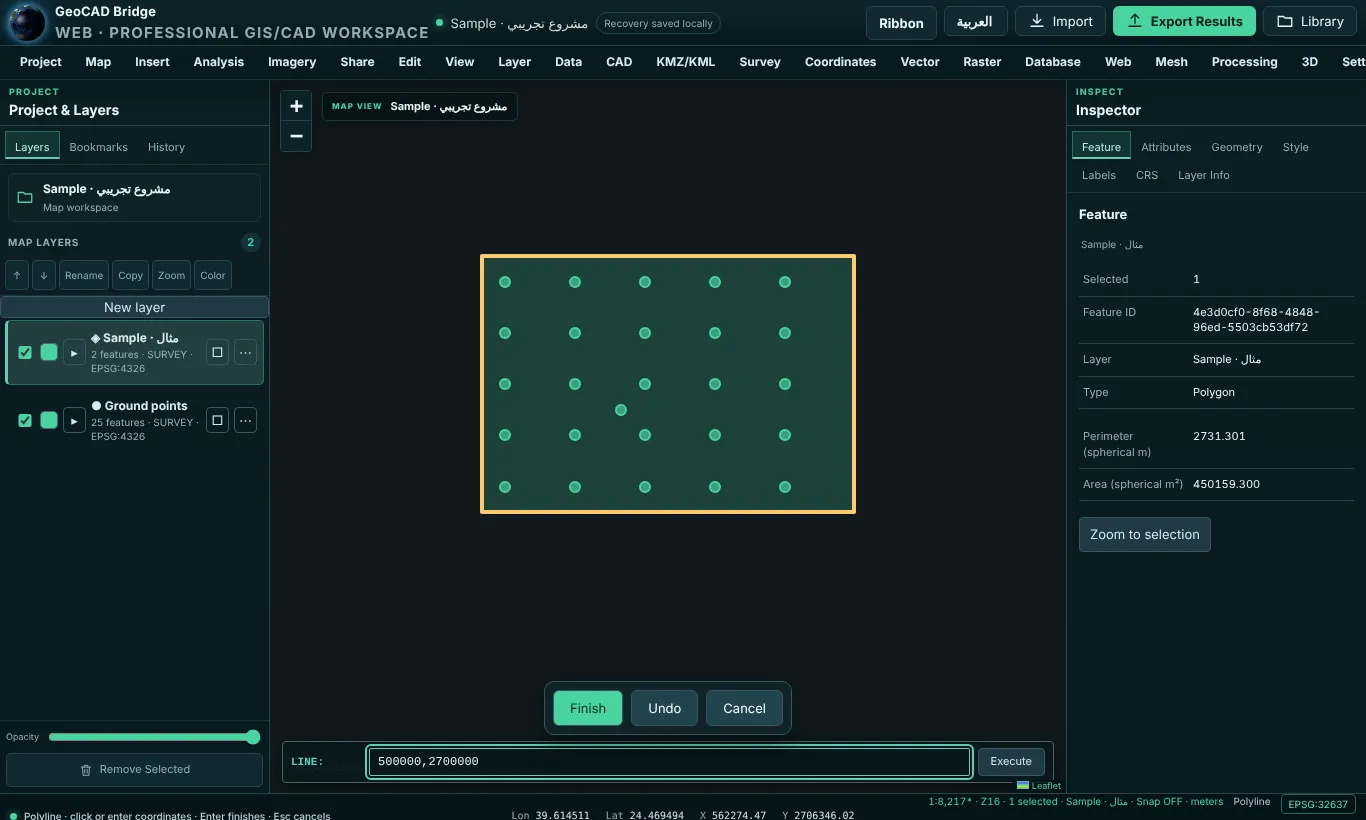
- Draw (الرسم): ارسم عنصرًا باستخدام Point, Polyline, Polygon, Rectangle, Circle, 3-Point Arc, Ellipse, Freehand أو Construction Line (تبويب CAD، أو Insert › Create features، أو Edit › Add Polygon Feature). يرشدك شريط الحالة، مثل Polyline · click or enter coordinates · Enter finishes · Esc cancels (انقر أو أدخل الإحداثيات، وEnter للإنهاء، وEsc للإلغاء).
- Finish (Enter) يُكمل العنصر، وCancel (Esc) يتخلى عنه. يحتاج الخط إلى رأسين على الأقل، والمضلع إلى 3 رؤوس على الأقل.
- Edit Vertices (V): حدد عنصرًا واحدًا بالضبط، ثم اسحب رؤوسه.
- Edit Attributes: حدد عنصرًا واحدًا بالضبط، ثم غيّر حقوله.
- Delete / Delete Selected (مفتاح Delete أو E): يحذف العناصر المحددة.
- Cut, Copy, Paste Features (Edit › Clipboard) تنقل العناصر أو تنسخها بين الطبقات.
- Transform (التحويل؛ CAD › Modify، أو الأمر M أو CO أو RO أو SC أو MI) يفتح نافذة Transform selection · grid coordinates وفيها Operation (العملية: Move, Copy, Rotate, Scale, Mirror Easting, Mirror Northing)، وΔE / ΔN بالأمتار، وRotation (الدوران) بالدرجات عكس اتجاه عقارب الساعة، وScale multiplier (معامل التكبير)، وorigin (نقطة الأصل: Selection center أي مركز التحديد، أو Grid origin أي أصل الشبكة). يعمل في شبكة المشروع، وتُحفظ قيم Z والسمات، ويمكن التراجع عن كل تغيير.
- Undo (Ctrl+Z، U) وRedo (Ctrl+Y).
- Snap (الالتقاط؛ F3) يلتقط النقرات والرؤوس المسحوبة إلى العناصر الظاهرة. يحدد Settings › Editing › Snapping الهدف (Vertex, Endpoint, Midpoint, Segment) وحد السماحية على الشاشة بالبكسل (12 افتراضيًا). الالتقاط عند التقاطعات غير مدعوم.
- Ortho (F8) يفرض أن تكون المقاطع أفقية/رأسية.
سطر أوامر CAD
يعمل الشريط الموجود أسفل الخريطة (COMMAND: / SELECT:) مثل سطر الأوامر في AutoCAD. اكتب أمرًا أو إحداثيًا واضغط Enter أو Execute. اضغط Esc للإلغاء. الضغط على Enter في سطر فارغ يُنهي الرسم الحالي.
| اكتب | الوظيفة | اكتب | الوظيفة |
|---|---|---|---|
PO, POINT |
نقطة | M, MOVE |
تحويل (نقل) |
L, PL, PLINE, LINE |
خط متعدد (Polyline) | CO, COPY |
تحويل (نسخ) |
POL, POLYGON |
مضلع | RO, ROTATE |
تحويل (تدوير) |
REC, RECTANG |
مستطيل | SC, SCALE |
تحويل (تغيير المقياس) |
C, CIRCLE |
دائرة | MI, MIRROR |
تحويل (انعكاس) |
A, ARC |
قوس بثلاث نقاط | V |
تعديل الرؤوس |
EL, ELLIPSE |
قطع ناقص | E, ERASE |
حذف المحدد |
FH, FREEHAND |
رسم حر | DI, DIST |
قياس المسافة |
XL, XLINE |
خط إنشائي | AA, AREA |
قياس المساحة |
U, UNDO |
تراجع | REDO |
إعادة |
Z, ZE |
تكبير إلى الامتداد الكامل | OSNAP |
تشغيل/إيقاف الالتقاط |
ORTHO |
تشغيل/إيقاف Ortho | CANCEL |
إلغاء |
إدخال الإحداثيات أثناء تفعيل أداة رسم (القيم بنظام إحداثيات المشروع، بالأمتار):
E,N– نقطة مطلقة، مثل562600,2703050.@ΔE,ΔN– نسبةً إلى آخر نقطة، مثل@25,0.@distance<angle– قطبي، مثل@30<90(30 م بزاوية 90°).
مثال – رسم حدود مبنى بأبعاد 25 م × 15 م بالإحداثيات (مشروع بنظام إحداثيات UTM):
- اكتب
POLواضغط Enter. - اكتب
562600,2703050ثم Enter، ثم@25,0ثم Enter، و@0,15ثم Enter، و@-25,0ثم Enter. - اضغط Enter في السطر الفارغ للإنهاء. حدّد المضلع: ستعرض لوحة Inspector محيطًا يقارب 80 م ومساحة تقارب 375 م² (قيم لوحة Inspector كروية، لذا تختلف اختلافًا طفيفًا جدًا عن قيم الشبكة).
الجزء 3 (تابع) · مرجع الشريط، تبويبًا تبويبًا
تُعرض التبويبات كلها بالترتيب الذي تظهر به على الشريط. ولكل مجموعة يُشرح كل أمر مع ما يفتحه أو ما يقوم به. أما الأوامر المعلَّمة بعبارة (غير متاح في هذا الإصدار) فتظهر باللون الرمادي.
تبويب Project
| المجموعة | الأمر | ما يقوم به |
|---|---|---|
| Project | New Project | يعرض نافذة Work without an account (العمل بدون حساب) بخيارات (Start Project، How to Save a Project، Got it)، ثم ينشئ مشروعًا جديدًا. الاختصار Ctrl+N. |
| Open Project | اختيار ملف .gcbproject. Ctrl+O. |
|
| Save | ينزّل ملف المشروع كاملًا. Ctrl+S. | |
| Save As | يطلب Project name (اسم المشروع) وينزّل نسخة منه. Ctrl+Shift+S. | |
| Close Project | يعود إلى مدير المشروعات (Project Manager). | |
| Configuration | Project CRS | يفتح مكتبة الإحداثيات. |
| Project Units | وحدات التقارير: المتر أو القدم. | |
| Project Properties | الاسم، والموقع، والوصف، ووحدات التقارير. | |
| Project Statistics | جدول: الطبقة، وعدد العناصر، ونظام الإحداثيات (CRS). | |
| Recovery | Recover Autosave | يستعيد النسخة المؤقتة التي يحتفظ بها هذا المتصفح لآخر مشروع. |
| Recent Projects | يعرض مدير المشروعات مع قائمة المشروعات الأخيرة. | |
| File exchange | Import Data | نافذة الاستيراد. |
| Export Data | نافذة التصدير. | |
| Print Map | يطبع عرض الخريطة باستخدام نافذة الطباعة في المتصفح. | |
| Project output | Report | جدول Survey report (تقرير المساحة): الاسم، والهندسة، والطول (m)، والمساحة (m²)، والطبقة، مع زر Download CSV (تنزيل CSV). |
تبويب Home
| المجموعة | الأمر | ما يقوم به |
|---|---|---|
| Project | New Project، Open Project from File، Save Project to File | كما سبق. |
| Data exchange | Import، Export Results | نافذتا الاستيراد والتصدير. |
| Navigate | Select | أداة التحديد. |
| Extents | تكبير/تصغير العرض ليشمل جميع البيانات. | |
| Go To Coordinates | اختر Coordinate system (نظام الإحداثيات)، واكتب X / Easting / Longitude وY / Northing / Latitude، ثم Apply (تطبيق): تتوسط الخريطة تلك النقطة وتضع عليها علامة. |
تبويب Map
| المجموعة | الأمر | ما يقوم به |
|---|---|---|
| Navigate | Explore، Pan Map | تحريك الخريطة وتكبيرها وتصغيرها (بالسحب وعجلة الفأرة). |
| Extents | تكبير/تصغير العرض ليشمل جميع البيانات. | |
| Go To XY | مثل Go To Coordinates. | |
| Selection | Select | أداة التحديد. |
| Identify Features | يعرض تفاصيل عنصر واحد محدد بالضبط في لوحة Inspector (المُعاين). | |
| Clear Selection | يلغي تحديد كل شيء. | |
| Layer | Add Data | نافذة الاستيراد. |
| Layer Statistics | Geometry statistics (إحصاءات الهندسة) للطبقة النشطة: النوع، وعدد العناصر. | |
| Layer Color | اختيار لون للطبقة النشطة. | |
| Basemap | Bookmarks | يسرد العروض المحفوظة (وتظهر رسالة No bookmarks saved إذا لم توجد أي عروض محفوظة). |
| Add Bookmark | يحفظ العرض الحالي باسم تحدده في Name (الاسم). |
تُختار الخريطة الأساسية (شوارع، أو صور أقمار صناعية، أو بدون) من أداة التحكم بالخريطة الأساسية الموجودة على الخريطة. وإذا تعذّر الوصول إلى مزوّد خريطة أساسية، تنتقل مساحة العمل إلى مزوّد آخر وتُعلمك بذلك.
تبويب Insert
| المجموعة | الأمر | ما يقوم به |
|---|---|---|
| Project items | New Project، Open Project | كما سبق. |
| Project Manager | يعرض مدير المشروعات. | |
| Add data | Data Source Manager، Import GIS / CAD | نافذة الاستيراد. |
| Import Excel | اختيار مصنّف Excel. | |
| Coordinate List | جدول بكل النقاط: ID / Name، وX، وY، وZ، والطبقة، في نظام إحداثيات المشروع، مع Download CSV. | |
| Create features | Point, Polyline, Polygon, Rectangle, Circle | أدوات الرسم. |
| Layouts & reports | New Print Layout | طباعة الخريطة. |
| New Report | جدول تقرير المساحة. | |
| Layout Manager | (غير متاح في هذا الإصدار) |
تبويب Edit
| المجموعة | الأمر | ما يقوم به |
|---|---|---|
| Selection | Select | Select a feature · Shift-click to select several. (حدّد عنصرًا · انقر مع Shift لتحديد عدة عناصر). |
| Edit Attributes | تعديل حقول عنصر واحد محدد بالضبط. | |
| Delete Feature | حذف العناصر المحددة. | |
| Geometry editing | Edit Vertices | تحريك رؤوس عنصر واحد محدد. |
| History | Undo، Redo | Ctrl+Z، Ctrl+Y. |
| Sketch control | Finish، Cancel | Enter، Esc. |
| Layers | Delete Layer | يحذف الطبقة النشطة (بعد التأكيد). |
| Rename Layer | اسم جديد في Layer name (اسم الطبقة). | |
| Duplicate Layer | ينسخ الطبقة النشطة. | |
| Clipboard | Cut Features، Copy Features | وضع العناصر المحددة في الحافظة. |
| Paste Features | اللصق في الطبقة النشطة. | |
| Feature editing | Add Polygon Feature | أداة المضلع. |
تبويب View
| المجموعة | الأمر | ما يقوم به |
|---|---|---|
| Map | Extents | تكبير/تصغير العرض ليشمل جميع البيانات. |
| Full Screen | ملء الشاشة في المتصفح (اضغط Esc للخروج). | |
| Panels | Explorer، Properties | إظهار لوحة الطبقات (Layers) ولوحة Inspector أو إخفاؤهما. أما Layer Visibility وPanels فهما غير متاحين في هذا الإصدار. |
| Map aids | North Arrow، Scale Bar | إظهار سهم الشمال ومسطرة المقياس على الخريطة أو إخفاؤهما. |
| Locations | Add Bookmark، Bookmarks | حفظ العروض وسردها. |
| Map navigation | 3D Map Views، Refresh | أوامر العرض وإعادة الرسم. أما New Map View فهو غير متاح في هذا الإصدار. |
تبويب Layer
| المجموعة | الأمر | ما يقوم به |
|---|---|---|
| Data source | Data Source Manager، Add Layer | نافذة الاستيراد. |
| Bridge Panel | لوحة Bridge (انظر لوحات المساحة). | |
| Create Layer | An empty layer for drawing or pasting features (طبقة فارغة لرسم العناصر أو لصقها) – اكتب Layer name. | |
| Georeferencer | (غير متاح في هذا الإصدار) | |
| Attributes | Open Attribute Table | جدول السمات للطبقة النشطة. |
| Filter | Filter features (تصفية العناصر): Layer (الطبقة)، وAttribute (السمة)، وCondition (الشرط) (=، ≠، >، ≥، <، ≤، contains، starts with) وValue (القيمة). تُنسخ العناصر المطابقة إلى طبقة جديدة؛ وتُقارن الأرقام بوصفها أرقامًا، والنصوص دون تمييز بين الأحرف الكبيرة والصغيرة. | |
| Layer Properties | الاسم، والموقع، والوصف، ووحدات التقارير. | |
| Editing | Toggle Editing | يقفل الطبقة النشطة أو يفتح قفلها. |
| Save Layer Edits | ينزّل ملف المشروع كاملًا. | |
| Remove Layer | يحذف الطبقة النشطة. | |
| CRS & labeling | Set Layer CRS، Set Project CRS from Layer | مكتبة الإحداثيات (انظر أنظمة الإحداثيات). |
| Labeling | إعدادات التسميات للطبقة النشطة. |
مثال – التصفية. الطبقة Ground points، والسمة code، والشرط =، والقيمة GS ← طبقة جديدة تضم جميع النقاط الـ 25 ذات الرمز GS.
تبويب Data
| المجموعة | الأمر | ما يقوم به |
|---|---|---|
| Exchange | Import Dataset، Export Dataset | نافذتا الاستيراد والتصدير. |
| Import Excel | اختيار مصنّف. | |
| Export Excel | ينزّل البيانات النشطة بصيغة .xlsx فورًا. |
|
| Attributes | Attribute Table | جدول يحتوي على عمود Select (تحديد) وID وكل الحقول؛ مع Zoom selected، وEdit selected، وExport checked CSV، والتنقل بين الصفحات Previous / Next، والبحث والفرز. |
| Edit Attributes | تعديل عنصر واحد محدد. | |
| Layer Statistics | أنواع الهندسة وأعدادها. | |
| Layer | Remove Layer | يحذف الطبقة النشطة. |
| Project QA/QC | Project Templates | Create Project from Template (إنشاء مشروع من قالب): Building Survey (رفع مبانٍ) أو Utility Inventory (حصر مرافق). |
| Run QA/QC | إعدادات ضبط الجودة QA/QC، ثم فحص المشروع (انظر أدناه). | |
| Fields & validation | Field Calculator | أدوات حقول آمنة (انظر أدناه). |
| Validate Geometry | جدول Feature, Finding (العنصر، النتيجة) يسرد الهندسة غير الصالحة. | |
| Spot Level | Spot Level | نقطة منسوب مسمّاة في مركز الخريطة: Point number / label (رقم النقطة / تسميتها)، وReduced level / elevation (m) (المنسوب المختزل / المنسوب بالمتر)، وDescription (الوصف). |
| Spot Point | نقطة عند إحداثيات مكتوبة في نظام إحداثيات المشروع: التسمية، وEasting (الشرقيات)، وNorthing (الشماليات)، وElevation / Z (المنسوب، اختياري)، والوصف. | |
| Level Label | يشغّل تسميات المناسيب للطبقة النشطة. | |
| Elevation Difference | منسوب From (من) ومنسوب To (إلى) ← الفرق بينهما. | |
| Slope / Grade % | Elevation difference (فرق المنسوب) وHorizontal distance (المسافة الأفقية) ← الميل بالنسبة المئوية وبصورة نسبة. | |
| Interpolate Level | Start level (منسوب البداية)، وEnd level (منسوب النهاية)، وStation from start (المحطة من البداية)، وTotal length (الطول الكلي) ← المنسوب عند تلك المحطة. | |
| Level Report | جدول: العنصر، والتسمية، والمنسوب، والوصف، مع Download CSV. |
تُطبَّق Field Calculator (حاسبة الحقول) (Field tools / safe calculator) على كل عنصر في الطبقة النشطة. اختر Operation (العملية): Set constant, Copy field, Add numeric constant, Classify threshold, Concatenate, Area (m²), Length (m), Delete field, Rename field؛ ثم Target field name (اسم الحقل الهدف)، وSource field (الحقل المصدر)، وValue / suffix / numeric increment / threshold (القيمة / اللاحقة / الزيادة الرقمية / العتبة). تتحقق العمليات الرقمية من صحة جميع الصفوف قبل كتابة أي شيء. ولا تُقيَّم أي تعبيرات JavaScript.
مثال: العملية Add numeric constant، والحقل الهدف level_new، والمصدر Z، والقيمة 0.150 ← يُرفع منسوب كل نقطة بمقدار 15 سم في حقل جديد.
أمثلة على مناسيب النقاط.
- Elevation Difference: من
615.200إلى618.950← +3.750 m. - Slope / Grade: فرق المنسوب
1.5، والمسافة الأفقية60← 2.5 % (1 : 40). - Interpolate Level: البداية
100.000، والنهاية102.000، والمحطة25، والطول100← 100.500 m.
ضبط الجودة QA/QC. تطلب نافذة الإعدادات Duplicate-point tolerance in metres (سماحية النقاط المكررة بالمتر) (القيمة 0 تعطّلها) ونطاقًا اختياريًا للمشروع (غرب، جنوب، شرق، شمال في WGS 84). ويسرد الأمر Run project check (تشغيل فحص المشروع) النقاط المكررة، والهندسة الفارغة أو غير الصالحة، ونظام الإحداثيات المفقود، والعناصر الواقعة خارج النطاق. ولا يغيّر الفحص العناصر أبدًا. ويُحفظ الملخص في ملف المشروع.
تبويب CAD
| المجموعة | الأمر | الاختصار | ما يقوم به |
|---|---|---|---|
| CAD exchange | Import DXF | اختيار ملف DXF مباشرة. | |
| Export DXF | نافذة التصدير (Choose scope and CRS, then select DXF – اختر النطاق ونظام الإحداثيات، ثم اختر DXF). | ||
| Draw | Point | PO | انقر أو اكتب E,N. |
| Polyline | PL | انقر أو اكتب الرؤوس؛ ويُنهي Enter الرسم. | |
| Polygon | POL | شكل مغلق. | |
| Rectangle | REC | ركنان متقابلان. | |
| Circle | C | المركز ونقطة نصف القطر. | |
| 3-Point Arc | A | نقطة البداية والوسط والنهاية. | |
| Ellipse | EL | المركز، ثم المحاور. | |
| Freehand | FH | رسم حر. | |
| Construction Line | XL | خط مساعد لا نهائي يمر بنقطتين. | |
| Modify | Transform | M / CO / RO / SC / MI | تحريك العناصر المحددة أو نسخها أو تدويرها أو تغيير مقياسها أو عكسها. |
| Move (نقل) | Move features: إزاحة العناصر المحددة بمقدار ΔE / ΔN على شبكة المشروع. | ||
| Rotate (تدوير) | Rotate features: تدوير العناصر المحددة بزاوية (تُقبل صيغة DMS) حول نقطة أساس. | ||
| Offset (إزاحة موازية) | نسخة موازية لكل خط محدد على مسافة (الموجب = يمين اتجاه الخط)، بزوايا مشطوفة. | ||
| Edit Vertices | V | ||
| Delete | Delete / E | ||
| Undo، Redo | Ctrl+Z / U، Ctrl+Y | ||
| Drafting | Snap | F3 | Snap ON · F3 (الالتقاط مفعّل). |
| Ortho | F8 | Ortho ON · F8 (الوضع المتعامد مفعّل). | |
| Finish، Cancel | Enter، Esc | ||
| Measure | Distance | DI | انقر على النقاط؛ ويُعرض الطول التراكمي. |
| Area | AA | انقر على مضلع؛ وتُعرض المساحة والمحيط. |
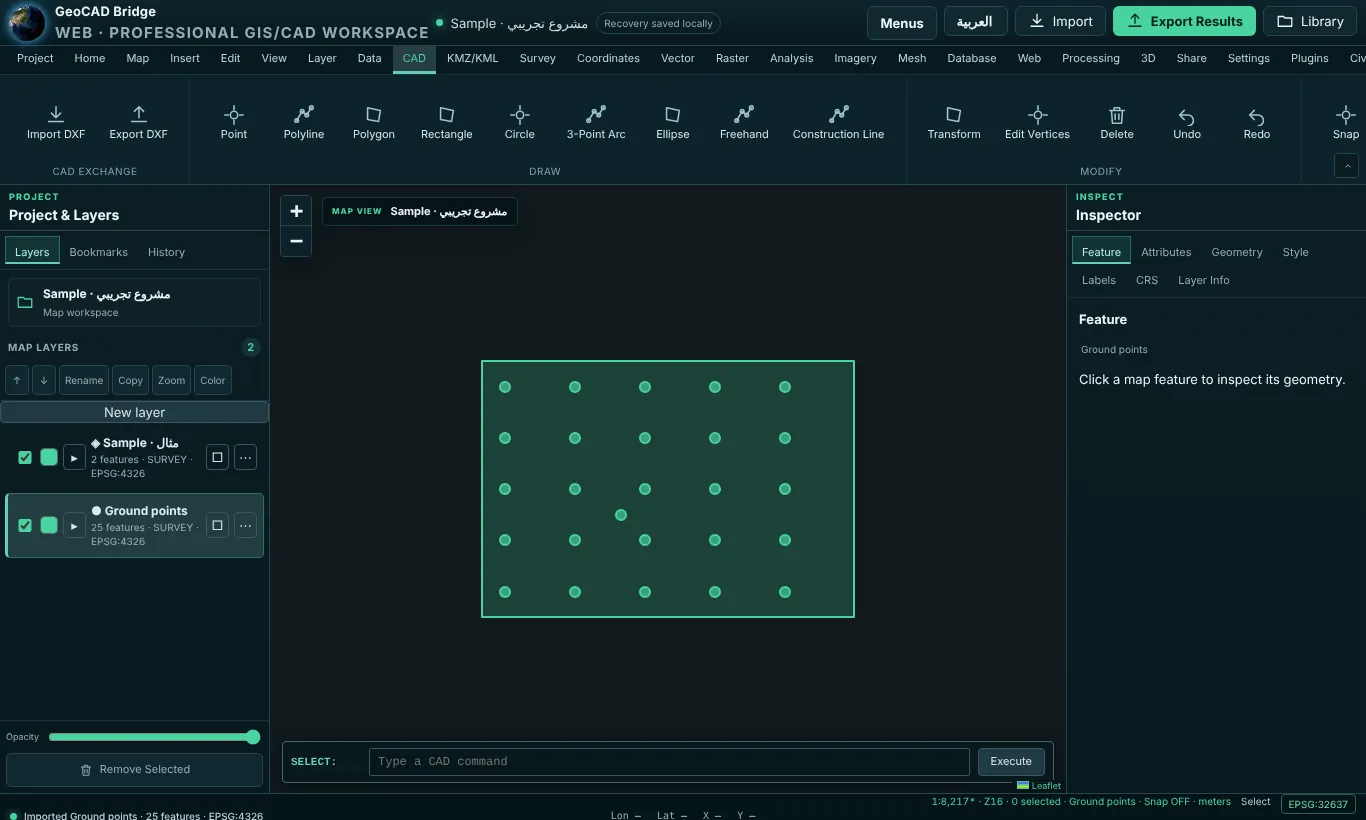
تبويب KMZ/KML
| المجموعة | الأمر | ما يقوم به |
|---|---|---|
| Import | Import KML، Import KMZ، Import Google Earth File | نافذة الاستيراد. |
| Export | Export KML، Export KMZ، Export Selected Layers | نافذة التصدير (اختر KML أو KMZ). |
| Conversion | CSV to KML، DXF to KML، GEOJSON to KML | استيراد الملف المصدر، ثم تصديره بصيغة KML/KMZ. |
| KML to CSV | نافذة التصدير: اختر CSV. | |
| KML editing | Validate KML | يتحقق من إمكانية كتابة العناصر بصيغة KML، مثل 25 features are valid for KML (WGS 84 longitude, latitude) (25 عنصرًا صالحًا لصيغة KML). |
| Preview in Map | يكبّر/يصغّر العرض ليشمل البيانات. | |
| Style Placemarks | (غير متاح في هذا الإصدار) |
مثال – من DXF إلى Google Earth. DXF to KML ← اختر ملف DXF ← أكّد نظام إحداثياته (مثل EPSG:32637) ← Export KML ← النطاق Entire project (المشروع بالكامل) ← Google Earth · KMZ. افتح ملف KMZ في Google Earth؛ تظهر الخطوط في مكانها الصحيح لأن إحداثيات الشبكة في ملف DXF حُوِّلت إلى WGS 84.
تبويب Survey
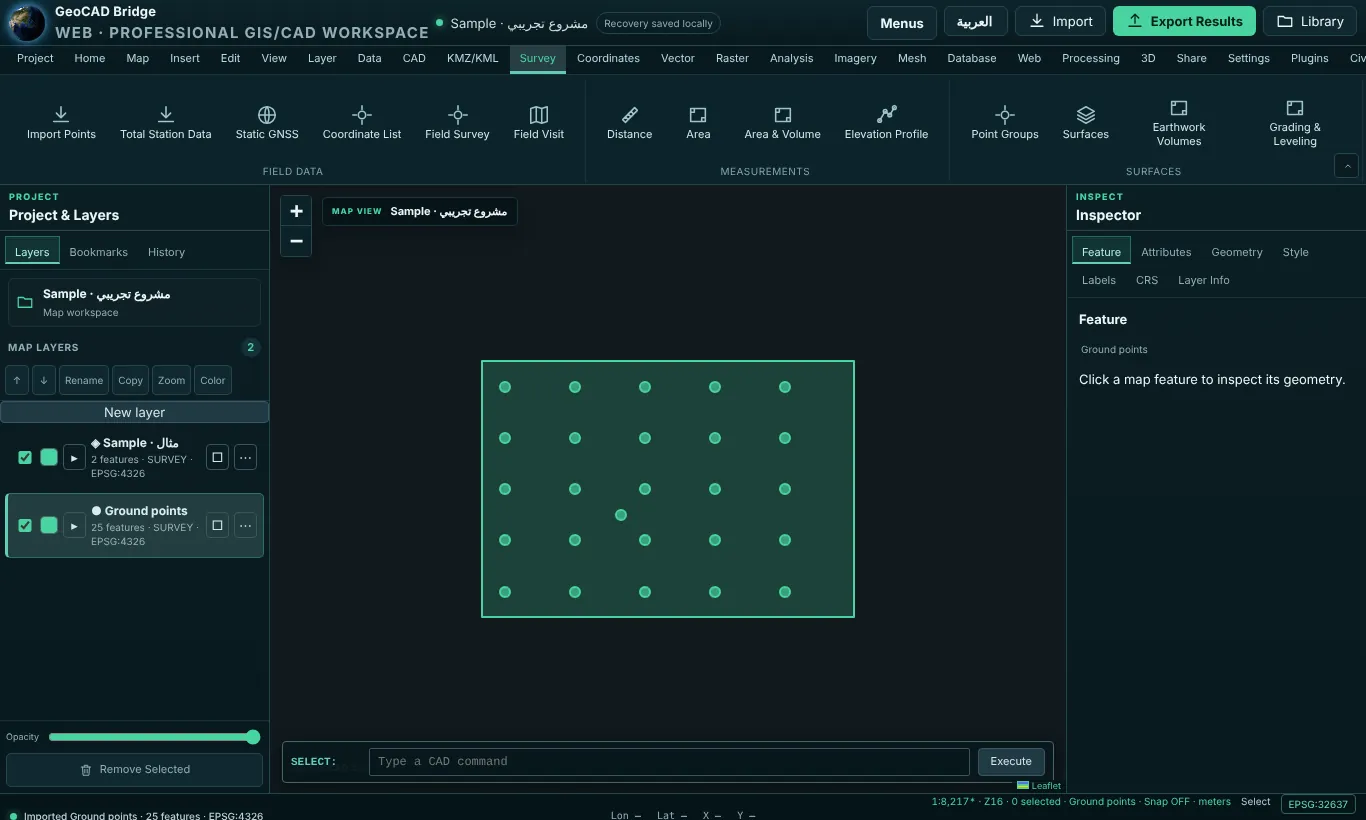
| المجموعة | الأمر | ما يقوم به |
|---|---|---|
| Field data | Import Points | نافذة الاستيراد (نقاط CSV / Excel / LandXML). |
| Field Book (.fbk) (دفتر الرصد) | يفتح دفتر رصد (انظر فتح دفتر الرصد). | |
| Total Station Data | Survey Data Processor (معالج بيانات الرصد) (انظر لوحات المساحة). | |
| Static GNSS | Static GNSS Processing (معالجة GNSS الثابتة) (انظر لوحات المساحة). | |
| Coordinate List | جميع النقاط في نظام إحداثيات المشروع، مع Download CSV. | |
| Field Visit | يفتح الصفحة /field-visit-survey/ (يطلب المتصفح التأكيد قبل مغادرة مساحة العمل، فاحفظ أولًا). |
|
| Measurements | Distance، Area | أدوات القياس. |
| Area & Volume | لوحة المساحة والحجم (Area & Volume). | |
| Elevation Profile | قطاع طولي على امتداد خط محدد (يتطلب طبقة تحتوي على خط). | |
| Surfaces | Point Groups، Surfaces، Earthwork Volumes | لوحة Surfaces & quantities (الأسطح والكميات) بتبويباتها الثلاثة. |
| Grading & Leveling | لوحة التسوية (Grading). | |
| Traverse & COGO | Traverse Adjustment | ترافيرس أمامي سريع: Start Easting (شرقيات البداية)، وStart Northing (شماليات البداية)، وضلع واحد في كل سطر بالصيغة grid bearing degrees, distance meters (انحراف الشبكة بالدرجات، المسافة بالمتر). ينشئ خط الترافيرس ومحطاته. دون أي ضبط أو تصحيح لمقياس الأرض. |
| Grid Bearings | للخطوط/المضلعات المحددة: جدول بالعنصر، والقطعة، وانحراف الشبكة (°)، والمسافة (m)، مع Download CSV. | |
| Grid Stakeout | من Station Easting / Northing (شرقيات / شماليات المحطة) إلى النقاط المحددة: انحراف الشبكة والمسافة الأفقية إلى كل نقطة. | |
| COGO Compute | يفتح صفحة الحاسبات المساحية (Survey Calculators) في تبويب جديد. | |
| Deliverables | Bridge Panel | لوحة Bridge. |
| PDF Report | ينزّل تقرير المساحة للمشروع بصيغة PDF. | |
| Report Branding | الشركة / المكتب، والمهندس، ورقم الترخيص / النقابة، والهاتف / البريد الإلكتروني، وصور الشعار (PNG أو JPEG حتى 400 KB) التي تظهر في كل تقرير PDF. | |
| Survey Report | جدول: الاسم، والهندسة، والطول (m)، والمساحة (m²)، والطبقة. | |
| Export Points | نافذة التصدير (اختر PNEZD لبرنامجي Civil 3D / TBC). | |
| QA/QC Check | إعدادات ضبط الجودة QA/QC والفحص. |
مثال – Traverse Adjustment (ترافيرس أمامي). البداية E 500000، وN 2700000، والأضلاع:
45, 100
135, 100
225, 100
315, 100
والنتيجة مربع طول ضلعه 100 m يُغلق على نقطة البداية.
تبويب Coordinates
| المجموعة | الأمر | ما يقوم به |
|---|---|---|
| CRS library | Coordinate Systems Library | يفتح مكتبة الملفات (File Library). |
| Set Project CRS | مكتبة الإحداثيات. | |
| Validate CRS | يؤكد نظام إحداثيات المشروع. | |
| Transform | Transform Coordinates، Batch Coordinate Converter | Coordinate transformation (تحويل الإحداثيات): Source CRS (النظام المصدر)، وTarget CRS (النظام الهدف)، وX / Easting / Longitude، وY / Northing / Latitude ← يعرض Apply الزوج المحوَّل. وللملفات استخدم صفحة المحوّل الجماعي (Batch Converter) في الموقع. |
| Go To Coordinates | توسيط الخريطة على إحداثي. | |
| Formats | Decimal to DMS | Decimal degrees (الدرجات العشرية) وSeconds decimals (عدد المنازل العشرية للثواني) ← درجات ودقائق وثوانٍ (DMS). |
| DMS to Decimal | يقبل 24°42'48.78"N أو 24 42 48.78 أو -46:40:… ← درجات عشرية. |
|
| UTM Zone Finder | نافذة الانتقال: أدخل خط طول/عرض لترى نطاق UTM الخاص به في لوحة Inspector. | |
| Quality | Axis Order Check | امتدادات الطبقات حسب نظام الإحداثيات المصدر مع النتيجة. |
| Projection Report | جدول تقرير المساحة. | |
| CRS Audit | يفحص نظام إحداثيات كل طبقة مقارنةً بنظام إحداثيات المشروع. |
أمثلة. Decimal to DMS: 24.713611 بمنزلتين عشريتين ← 24°42′49.00″. التحويل: المصدر EPSG:4326، والهدف EPSG:32638، وX 46.5، وY 24.0 ← E 652578.355, N 2655039.017.
تبويب Vector
| المجموعة | الأمر | ما يقوم به |
|---|---|---|
| KML tools | KML Import، KML Export | نافذتا الاستيراد / التصدير. |
| KML/KMZ Converter | يفتح محوّل KML. | |
| Analysis tools | Buffer | Radius (meters) (نصف القطر بالمتر)؛ نطاق عازل كروي، والنتيجة طبقة جديدة بنظام WGS 84. |
| Clip | يقص الطبقة النشطة بواسطة Overlay polygon layer (طبقة مضلعات التراكب)؛ والنتيجة في طبقة جديدة. | |
| Points in Polygons | جدول: المضلع، والطبقة، وعدد النقاط (بما فيها الواقعة على الحدود). | |
| Geometry tools | Check Geometry | مثل No problems found in 25 features (لم يُعثر على مشكلات في 25 عنصرًا). |
| Fix Geometry | يصلح نسخة من الطبقة (nothing needed fixing; a copy was added – لا شيء يحتاج إلى إصلاح؛ وأُضيفت نسخة). | |
| Geometry Properties | إحصاءات الهندسة. | |
| Data management | Coordinate List، Export Layer | كما سبق. |
| Reproject Layer | نسخة من طبقة بنظام إحداثيات آخر (انظر إعادة إسقاط الطبقة). |
تبويب Raster
| المجموعة | الأمر | ما يقوم به |
|---|---|---|
| Raster tools | Raster Calculator, Align Rasters, Raster Properties | (غير متاح في هذا الإصدار) |
| Projections | Warp Reproject | مثل Reproject Layer. |
| Assign Projection | مكتبة الإحداثيات. | |
| Extract Projection | جدول Projection · EPSG:…: البند، والقيمة. | |
| Extraction & conversion | Clip Raster, Contour, Raster to Vector | (غير متاح في هذا الإصدار) |
تبويب Analysis
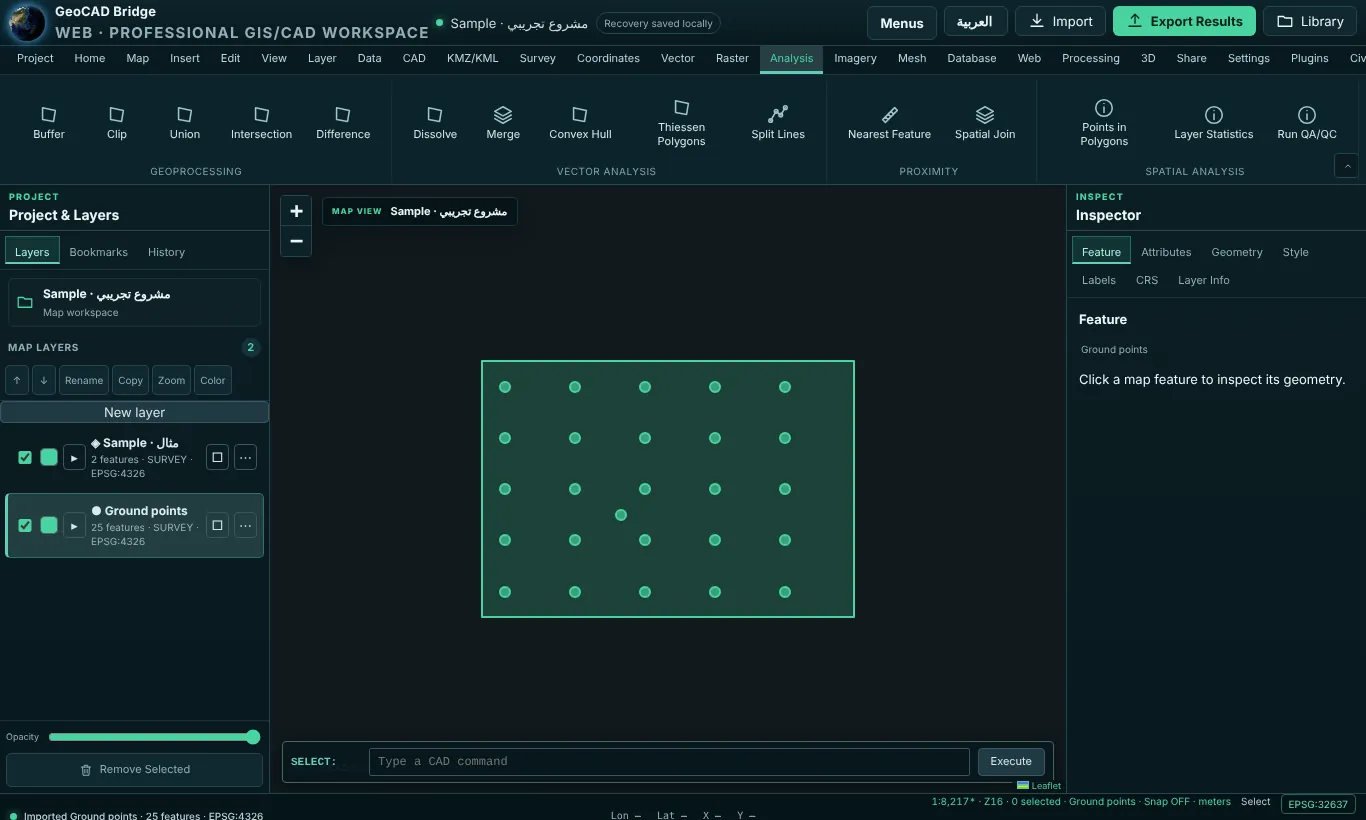
| المجموعة | الأمر | ما يقوم به |
|---|---|---|
| Geoprocessing | Buffer | كما في تبويب Vector. |
| Clip، Intersection، Difference | اختر Overlay polygon layer؛ تبقى هندسات المصدر دون تغيير وتذهب النتيجة إلى طبقة جديدة. | |
| Union | اتحاد طبقات المضلعات (Polygon layers are required – طبقات المضلعات مطلوبة). | |
| Vector analysis | Dissolve | Polygon layer (طبقة المضلعات) وDissolve by attribute (الدمج حسب سمة) (تركها فارغة يدمج الكل)؛ وتُزال الحدود المشتركة. |
| Merge | First layer (الطبقة الأولى) + Second layer (الطبقة الثانية) ← طبقة جديدة؛ ويسجّل حقل source_layer مصدر كل عنصر. |
|
| Convex Hull | أصغر مضلع محدّب يحيط بالطبقة النشطة. | |
| Thiessen Polygons | خلايا فورونوي حول نقاط Point layer (طبقة النقاط)، على شبكة المشروع، مقصوصة على النطاق مضافًا إليه 10 %؛ وتحتفظ كل خلية بسمات النقطة وتحصل على مساحتها على الشبكة. | |
| Split Lines | يقسّم الخطوط عند رؤوسها (يتطلب طبقة خطوط). | |
| Proximity | Nearest Feature | من مركز كل عنصر في طبقة إلى أقرب عنصر في طبقة أخرى؛ وينشئ خطوط ربط تحمل المسافة (مسافة الشبكة عندما يكون نظام إحداثيات المشروع مسقطًا). |
| Spatial Join | تحصل كل نقطة على سمات (join_*) المضلع الذي يحتويها، إضافةً إلى join_count. |
|
| Spatial analysis | Points in Polygons، Layer Statistics | جداول. |
| Run QA/QC | فحص ضبط الجودة QA/QC. | |
| Survey calculations | Total Station Data, Static GNSS, Area & Volume, Surfaces, Grading, Traverse, Traverse Correction, Grid Bearings, Grid Stakeout, Survey Report | الأدوات نفسها الموجودة في تبويب Survey. |
| Coordinates | Transform Coordinates, Go To Coordinates, Validate CRS | كما في تبويب Coordinates. |
مثال – مضلعات ثيسن. مع طبقة Ground points المكونة من 25 نقطة، Thiessen Polygons ← طبقة النقاط Ground points ← Apply: طبقة جديدة من 25 خلية، تحمل كل منها اسم النقطة ورمزها ومساحتها على الشبكة بوحدة m².
تبويب Imagery
| المجموعة | الأمر | ما يقوم به |
|---|---|---|
| Raster data | Add Imagery | نافذة الاستيراد. |
| Image Properties | خصائص طبقة صور محددة. | |
| Georeference, Align Rasters | (غير متاح في هذا الإصدار) | |
| Display | Swipe, Transparency, Enhance | (غير متاح في هذا الإصدار) – استخدم منزلق Opacity (العتامة) الخاص بالطبقة للتحكم في الشفافية. |
| Analysis | Raster Calculator, Classification, NDVI | (غير متاح في هذا الإصدار) |
تبويب Mesh
| المجموعة | الأمر | ما يقوم به |
|---|---|---|
| Mesh | Add Mesh Layer | نافذة الاستيراد. أما Mesh Calculator وMesh Properties فهما غير متاحين في هذا الإصدار. |
| Terrain | TIN Surface | Point layer with elevations (طبقة نقاط ذات مناسيب) وElevation attribute (or Z coordinate) (سمة المنسوب أو الإحداثي Z) ← شبكة مثلثات TIN بطريقة ديلوني على شبكة المشروع؛ ويخزّن كل مثلث مناسيب رؤوسه ومساحته على الشبكة وميله واتجاه ميله. |
| Contours | المدخلات نفسها مضافًا إليها Interval (m) (الفاصل الكنتوري بالمتر) وBase level (m) (منسوب الأساس بالمتر)؛ تُستكمل خطوط الكنتور خطيًا عبر شبكة TIN، ويكون كل خامس خط منها خط كنتور رئيسيًا. | |
| Surface Volume | المدخلات نفسها مضافًا إليها Reference level (m) (المنسوب المرجعي بالمتر) ← الحفر (السطح فوق المنسوب) والردم (تحته)، بدقة تامة بالنسبة لشبكة TIN. القيم محسوبة على الشبكة: اضرب المساحات في مربع معامل مقياس الشبكة للحصول على قيم الأرض. | |
| Elevation Profile | قطاع طولي على امتداد خط. |
مثال – خطوط الكنتور. TIN Surface على Ground points باستخدام Z، ثم Contours بفاصل 1 وأساس 615 ← خطوط كنتور عند 615، 616، 617 … m، مع رسم كل خامس خط بسماكة أكبر بوصفه خط كنتور رئيسيًا.
تبويب Database
| المجموعة | الأمر | ما يقوم به |
|---|---|---|
| Database | DB Manager, Query History, SQL Window | (غير متاح في هذا الإصدار) |
| Connections | Add Connection | (غير متاح في هذا الإصدار) |
| Import Table، Export Table | نافذتا الاستيراد والتصدير. |
تبويب Web
| المجموعة | الأمر | ما يقوم به |
|---|---|---|
| Web layers | Add WMS/WMTS, Add XYZ Tiles, Add REST Map Service | (غير متاح في هذا الإصدار) |
| Online data | EPSG Search | يفتح مكتبة الملفات / موارد EPSG. |
| Coordinate Systems | مرجع أنظمة الإحداثيات. | |
| Basemap Gallery | اختيار الخريطة الأساسية. |
تبويب Processing
| المجموعة | الأمر | ما يقوم به |
|---|---|---|
| Toolbox | Processing Toolbox, Recently Used, Model Builder | (غير متاح في هذا الإصدار) |
| Vector categories | Vector Analysis, Vector Overlay, Vector Geometry, Vector Selection | الانتقال إلى أدوات Analysis / Vector المقابلة. |
| Raster categories | Raster Analysis, Raster Creation, Raster Terrain | الانتقال إلى أدوات Raster وMesh. |
| Survey & CAD | Total Station Data, Static GNSS, Traverse, Coordinate Transform, CAD/GIS Conversion | معالجات المساحة، ونافذة التحويل، ونافذة الاستيراد. |
تبويب 3D
| المجموعة | الأمر | ما يقوم به |
|---|---|---|
| 3D scene | Full Screen Scene | ملء الشاشة. أما New 3D View وScene Properties فهما غير متاحين في هذا الإصدار. |
| Elevation | DEM / Terrain | نافذة الاستيراد. |
| Elevation Profile | قطاع طولي على امتداد خط. | |
| Vertical Exaggeration | (غير متاح في هذا الإصدار) | |
| 3D layers | Extrude Features, Point Cloud, 3D Tiles | (غير متاح في هذا الإصدار) |
| Camera | Fly To Layer | يكبّر/يصغّر العرض إلى الطبقة النشطة. أما Orbit فهو غير متاح في هذا الإصدار. |
| Export 3D View | نافذة التصدير (تحتفظ النقاط ثلاثية الأبعاد بقيمة Z في CSV وPNEZD وDXF وLandXML). |
تبويب Share
| المجموعة | الأمر | ما يقوم به |
|---|---|---|
| Export | Bridge Panel | لوحة Bridge. |
| Export Map | نافذة التصدير. | |
| Export Excel | ينزّل ملف .xlsx. |
|
| Print Map | الطباعة. | |
| Packages | Save Project File، Save Copy، Project Properties | أوامر ملف المشروع. |
| Reports | PDF Report، Report Branding، Survey Report | كما في تبويب Survey. |
| Activity History | جدول: الوقت، والإجراء. | |
| Supported Formats | محتويات ملف المشروع وكل صيغ الاستيراد/التصدير. |
تبويب Settings
| المجموعة | الأمر | ما يقوم به |
|---|---|---|
| Preferences | Display Preferences | Interface density (كثافة الواجهة) (comfortable / compact – مريحة / مضغوطة) وStatus coordinates (إحداثيات شريط الحالة) (Show / Hide – إظهار / إخفاء). |
| Change language | التبديل بين الواجهة الإنجليزية والعربية. | |
| Report Units | المتر أو القدم. | |
| Keyboard Shortcuts | قائمة الاختصارات. | |
| Workspace | Toggle Ribbon | يطوي الشريط / يوسّعه. |
| Reset Layout | يستعيد الشريط واللوحات الافتراضية. | |
| Editing | Snapping | Snapping (الالتقاط) تشغيل/إيقاف، وTarget (الهدف) (Vertex، Endpoint، Midpoint، Segment – الرأس، نقطة النهاية، نقطة المنتصف، القطعة)، وScreen tolerance (pixels) (سماحية الشاشة بالبكسل). |
| Application | Custom Projections | مكتبة الإحداثيات. أما User Profiles وStyle Manager فهما غير متاحين في هذا الإصدار. |
تبويب Plugins
| المجموعة | الأمر | ما يقوم به |
|---|---|---|
| Plugins | KML/KMZ Converter | محوّل KML. أما Plugin Manager وPython Console فهما غير متاحين في هذا الإصدار. |
| Extensions | Install Tools, Manage Toolboxes, Developer API | (غير متاح في هذا الإصدار) |
تبويب Help
| المجموعة | الأمر | ما يقوم به |
|---|---|---|
| User Guide | Open User Guide | الدليل المدمج في التطبيق (باللغة العربية): كل عملية، والأعمدة التي تحتاجها، والملاحظات. |
| Reference | Import Templates | جداول الأعمدة وقوالب CSV الأربعة (survey-points.csv، traverse-coordinates.csv، traverse-observations.csv، geographic-points.csv). |
| Keyboard Shortcuts | جدول الاختصارات. | |
| Support | Contact Us | نموذج: الاسم، والبريد الإلكتروني، والموضوع، والرسالة، وSend (إرسال). يُستخدم بريدك الإلكتروني للرد فقط. |
| What’s New | ملاحظات الإصدار والقيود المعروفة (مثلًا، ضبط الترافيرس بطريقة المربعات الصغرى وقطوع الخطأ الناقصة غير متاحة بعد في مساحة العمل؛ والتحويلات التي تحتاج إلى ملفات إزاحة الشبكة تُعلَّم بأنها لا ترقى إلى الدقة المساحية). | |
| About GeoCAD Bridge | الإصدار والوصف. |
الجزء 3 (تابع) · لوحات المساحة بالتفصيل
معالج بيانات الرصد (Total Station Data)
الفتح: Survey › Field data › Total Station Data (وكذلك من تبويبَي Analysis وProcessing).
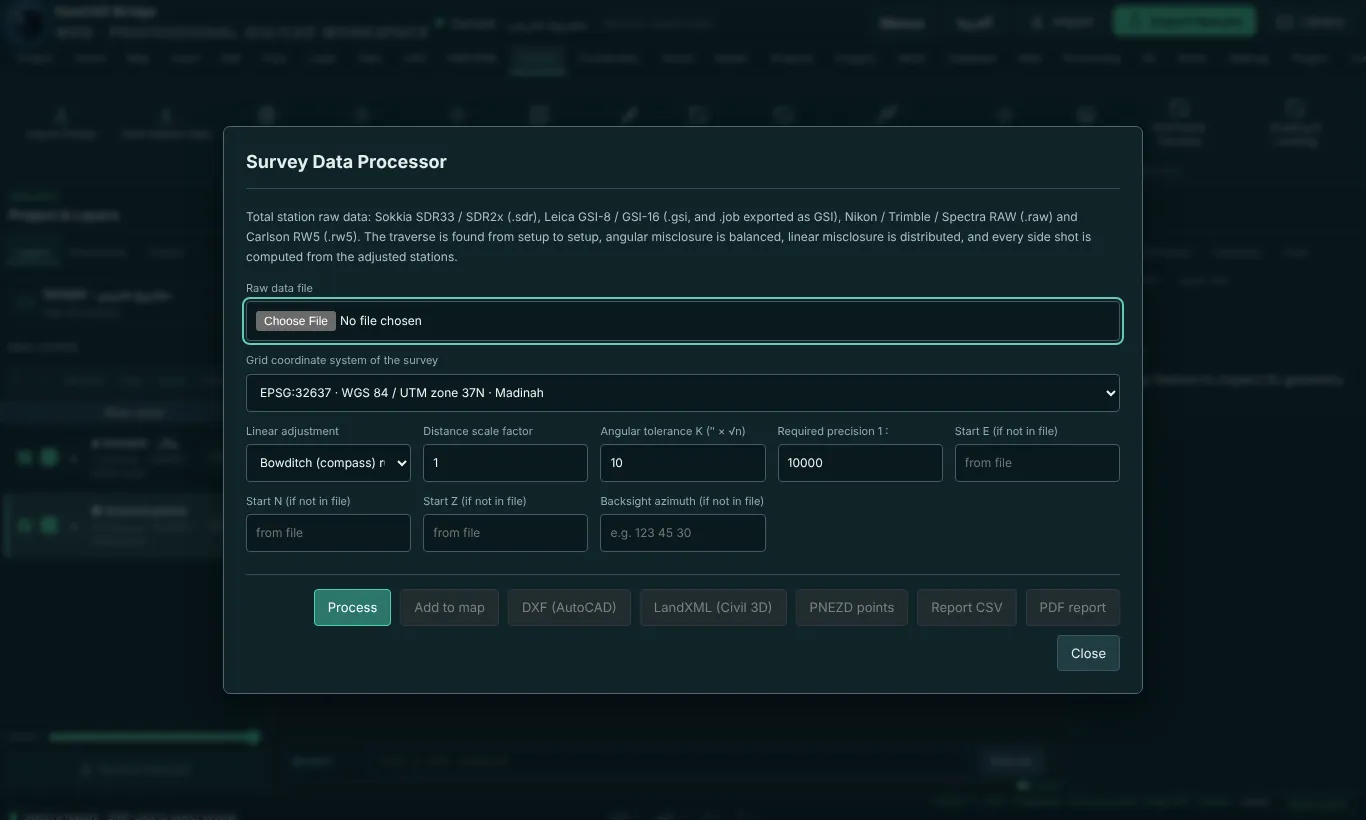
يقرأ ملفات البيانات الخام لمحطة الرصد المتكاملة (Total Station): Sokkia SDR33 / SDR2x (.sdr)، وLeica GSI-8 / GSI-16 (.gsi، وملفات .job المصدَّرة بصيغة GSI)، وNikon / Trimble / Spectra RAW (.raw)، وCarlson RW5 (.rw5). يُستخرج الترافيرس (المضلع) من محطة تمركز إلى أخرى، وتُحسب الأرصاد الجانبية انطلاقًا من محطات تمركزها.
الحقول
- Raw data file (ملف البيانات الخام) – اختر الملف.
- Grid CRS – نظام الإحداثيات للإحداثيات الناتجة (عادةً نظام إحداثيات المشروع).
- Linear adjustment (الضبط الخطي) – Bowditch أو Transit.
- Distance scale factor – معامل المقياس المركّب (معامل الشبكة × معامل المنسوب) المطبَّق على المسافات (1 لعدم التطبيق).
- Angular tolerance K – خطأ القفل الزاوي المسموح به هو K″ × √n (حيث n = عدد الزوايا).
- Required precision 1: – على سبيل المثال 10000؛ ويبيّن التقرير ما إذا كان الترافيرس مقبولًا.
- Start E / N / Z وBacksight azimuth – مطلوبة فقط إذا لم يحتوِ الملف عليها.
الأزرار: Process ← النتائج (خطأ القفل الزاوي، وخطأ القفل الخطي، والدقة النسبية، والمحطات المضبوطة والأرصاد الجانبية) · Add to map · DXF · LandXML · PNEZD · Report CSV · PDF report.
سير العمل. اختر الملف الخام ← اضبط نظام الإحداثيات والتفاوتات المسموحة ← Process ← راجع أسطر القفل مقارنةً بالمواصفات المطلوبة منك ← Add to map ← سلّم ملفات DXF / LandXML / PNEZD لبرامج CAD، وPDF report للعميل.
معالجة GNSS الثابتة (Static GNSS)
الفتح: Survey › Field data › Static GNSS.
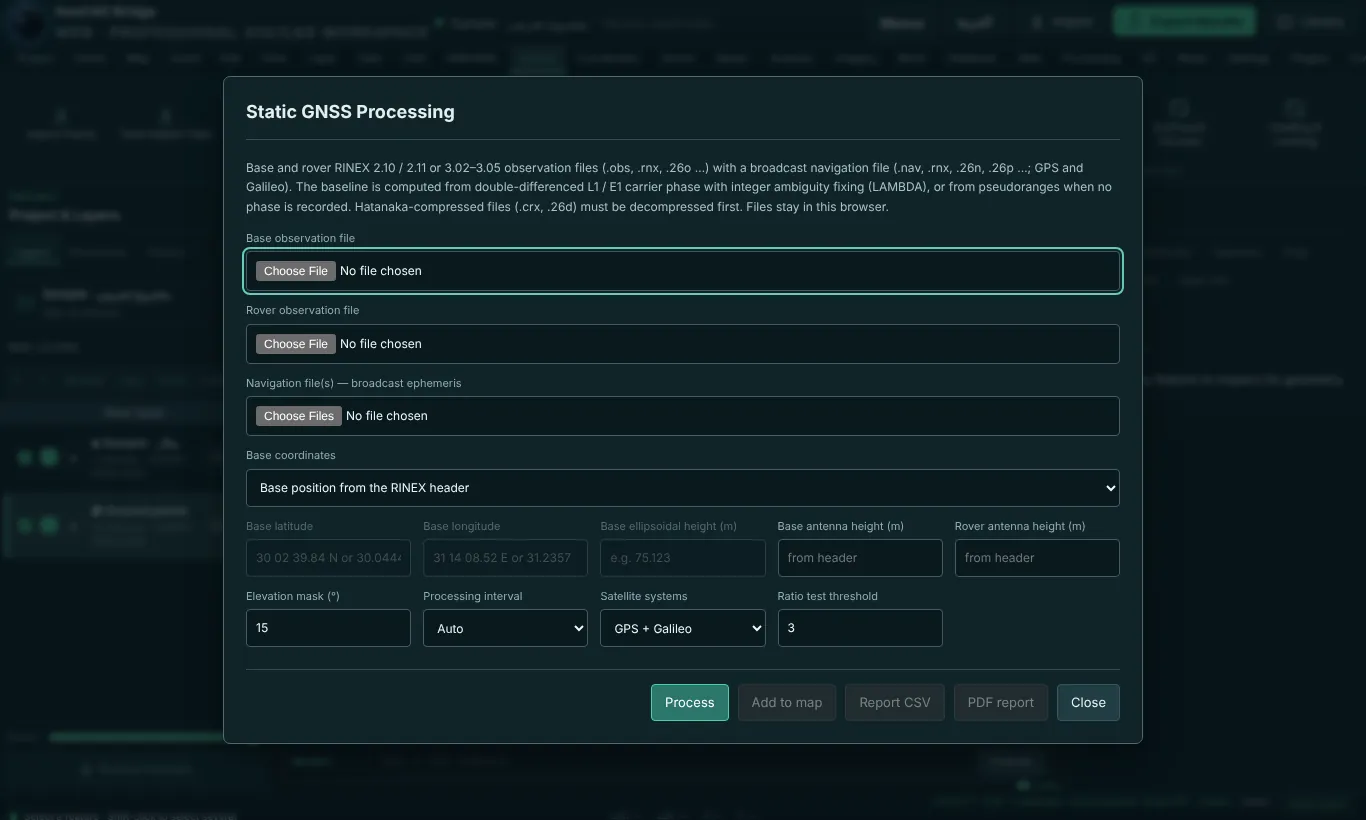
المدخلات: ملفات أرصاد RINEX 2.10 / 2.11 أو 3.02–3.05 للقاعدة والمستقبل المتنقل (.obs، .rnx، .26o …) وملف ملاحة مُذاع (.nav، .rnx، .26n، .26p …) لنظامَي GPS وGalileo. يُحسب خط القاعدة من طور الموجة الحاملة L1 / E1 بالفروق المزدوجة؛ وتُحَل الغموضات (ambiguities) بطريقة LAMBDA عند نجاح اختبار النسبة (ratio test).
الإعدادات: إحداثيات القاعدة (من ترويسة ملف RINEX، أو خط عرض وخط طول وارتفاع إهليلجي معروف على WGS 84)، وارتفاعات الهوائي للقاعدة والمستقبل المتنقل، وزاوية القطع (elevation mask) بالدرجات، والفاصل الزمني (Auto, All, 5–60 s)، والأنظمة (GPS + Galileo, GPS only, Galileo only)، وحد النسبة (ratio threshold) لتثبيت الحل.
الأزرار: Process ← متجه خط القاعدة (المستقبل المتنقل ناقص القاعدة) مع طوله وسمته، وإحداثيات المستقبل المتنقل، ونوع الحل (Fixed أو Float أو Code only)، واختبار النسبة، وRMS الكود (m) وRMS الطور (mm)، وعدد الحقب (epochs) ذات الفروق المزدوجة · Add to map (نقاط GNSS وخط القاعدة) · Report CSV · PDF report (static GNSS baseline report).
القيود. يدعم L1/E1 فقط؛ ويتم تجاهل GLONASS وBeiDou؛ ولا تُطبَّق نماذج مركز طور الهوائي (ANTEX). استخدمه لخطوط القاعدة الثابتة القصيرة.
المساحة والحجم (Area & Volume)
الفتح: Survey › Measurements › Area & Volume.
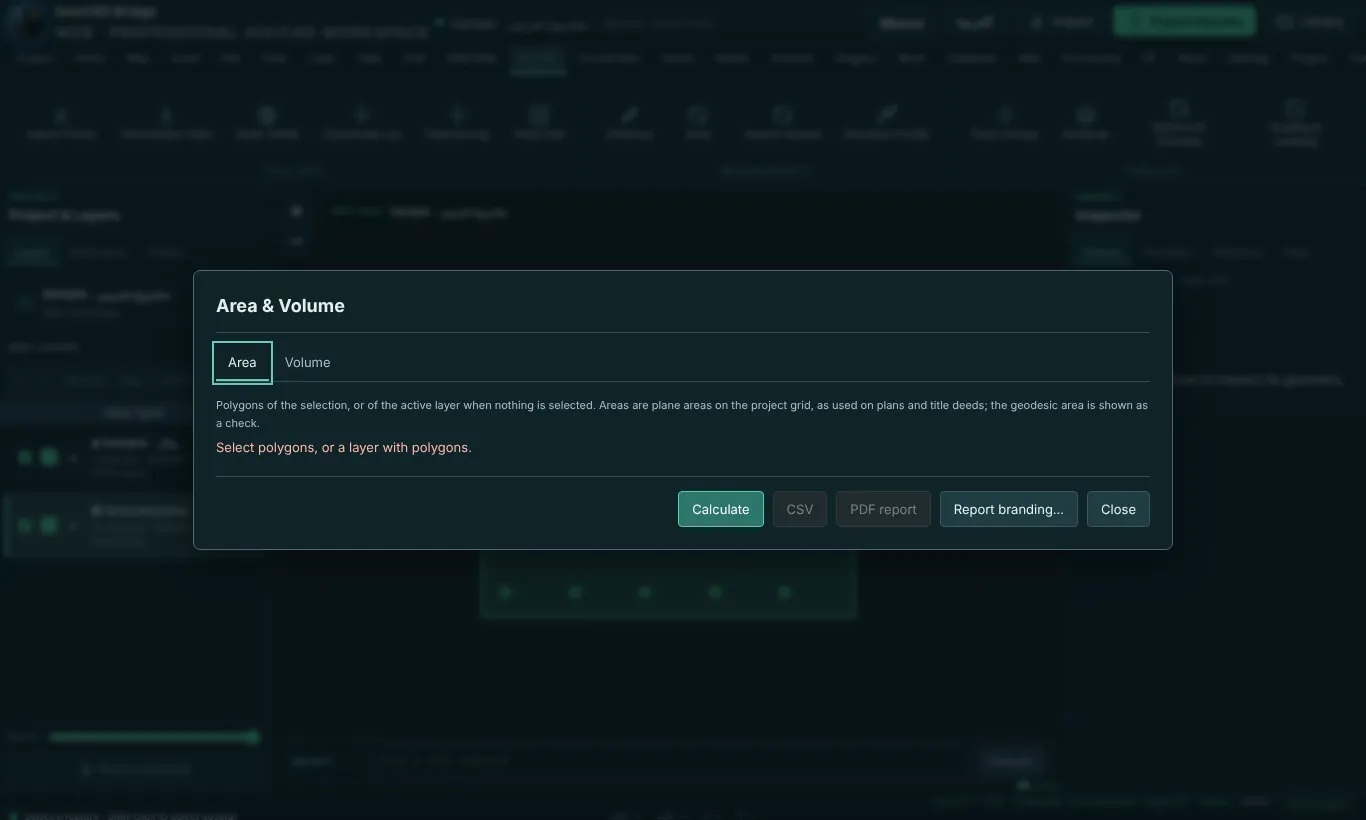
يعمل على المضلعات المحددة، أو على مضلعات الطبقة النشطة إذا لم يكن هناك تحديد. المساحات هي مساحات مستوية على شبكة المشروع، كما تُستخدم في المخططات وصكوك الملكية؛ وتُعرض المساحة الجيوديسية للتحقق.
- تبويب Area (المساحة) ← Calculate: جدول بالمساحة m² والهكتار والفدان · القيراط · السهم (الوحدات المصرية) والدونم والمحيط لكل مضلع، مع الإجماليات.
- تبويب Volume (الحجم): اختر الطريقة – منشور (المساحة × الارتفاع)، أو شبكة مثلثات TIN مقابل منسوب مرجعي، أو حفر/ردم بين سطحين – ثم Calculate.
- CSV، PDF report، Report branding….
مثال: قطعة أرض 100 m × 100 m = 10 000 m² = 1.0000 هكتار = 10.000 دونم = 2 فدان 9 قيراط 3.2 سهم (1 فدان = 24 قيراط = 576 سهم = 4 200.833 m²؛ 1 دونم = 1 000 m²).
الأسطح والكميات
الفتح: Survey › Surfaces › Point Groups / Surfaces / Earthwork Volumes.
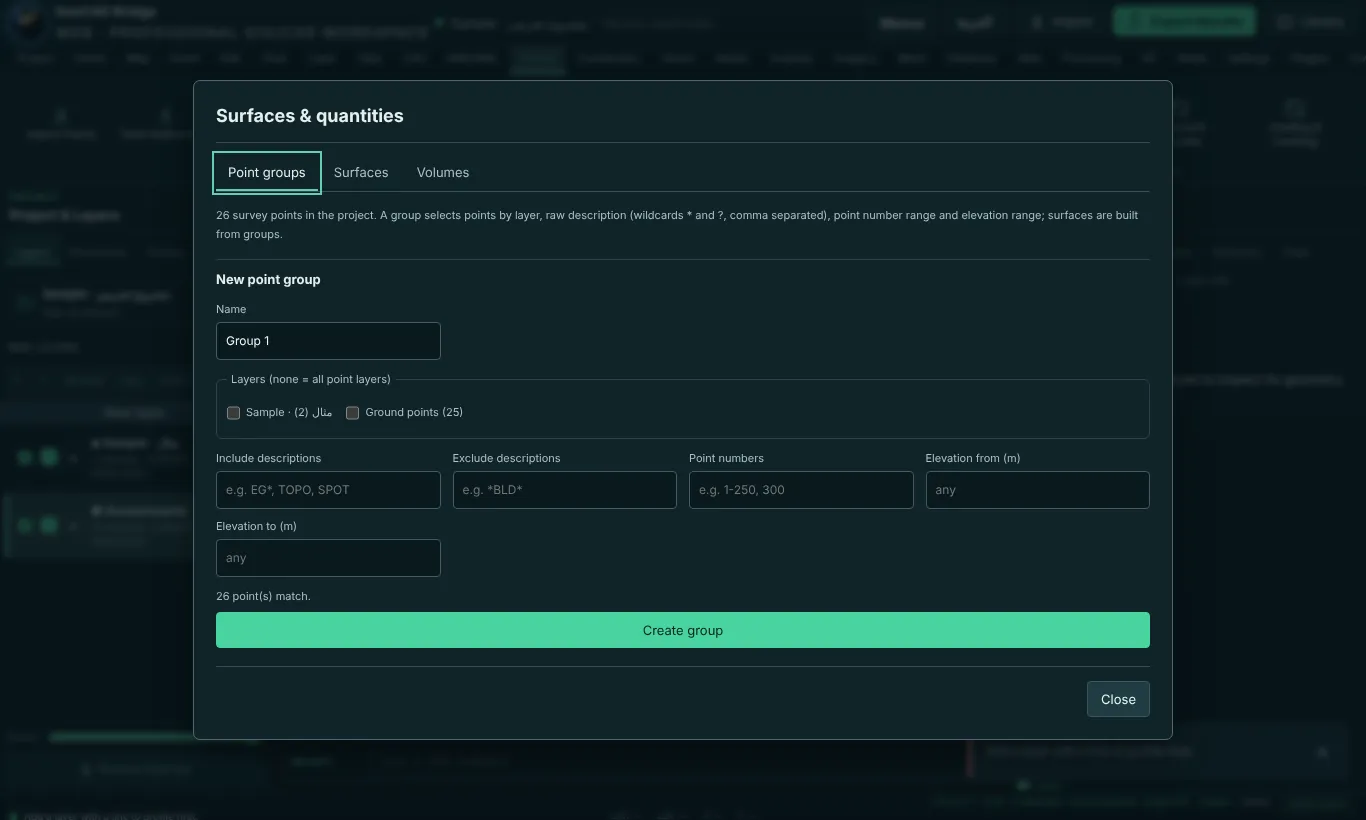
تبويب مجموعات النقاط (Point groups). تختار المجموعة النقاط حسب الطبقة، والوصف الخام (مع الرموز البديلة * و?، مفصولة بفواصل، تضمينًا أو استبعادًا)، ونطاق أرقام النقاط، ونطاق المناسيب. مثال: الاسم Ground، والوصف GS*، والمنسوب 600–700.
تبويب الأسطح (Surfaces). أنشئ شبكة مثلثات TIN من مجموعات النقاط (جميع نقاط الرفع عند عدم اختيار أي مجموعة) أو مستوى أفقيًا (level plane). الخيارات: مضلع الحد الخارجي، وأقصى طول لضلع المثلث، وخطوط الانكسار (breaklines) (تُحفظ كأضلاع للمثلثات). مثال: الاسم EG، النوع TIN، المجموعة Ground، أقصى ضلع 50 m.
تبويب الأحجام (Volumes). يتطلب سطحين (على سبيل المثال سطح الأرض الطبيعية EG وسطح تصميمي أو مستوى أفقي). الطرق: TIN to TIN (منشوري، دقيق) أو متوسط مساحتي الطرفين (average end area) من قطاعات عرضية على امتداد خط محور مع عروض يسار/يمين وفاصل. النتائج: الحفر، والردم، والصافي، وجدول كميات، وخطوط الكنتور. تظهر الرسالة Create two surfaces first (أنشئ سطحين أولًا) إلى أن يوجد السطحان.
التسوية (Grading & leveling)
الفتح: Survey › Surfaces › Grading & Leveling.
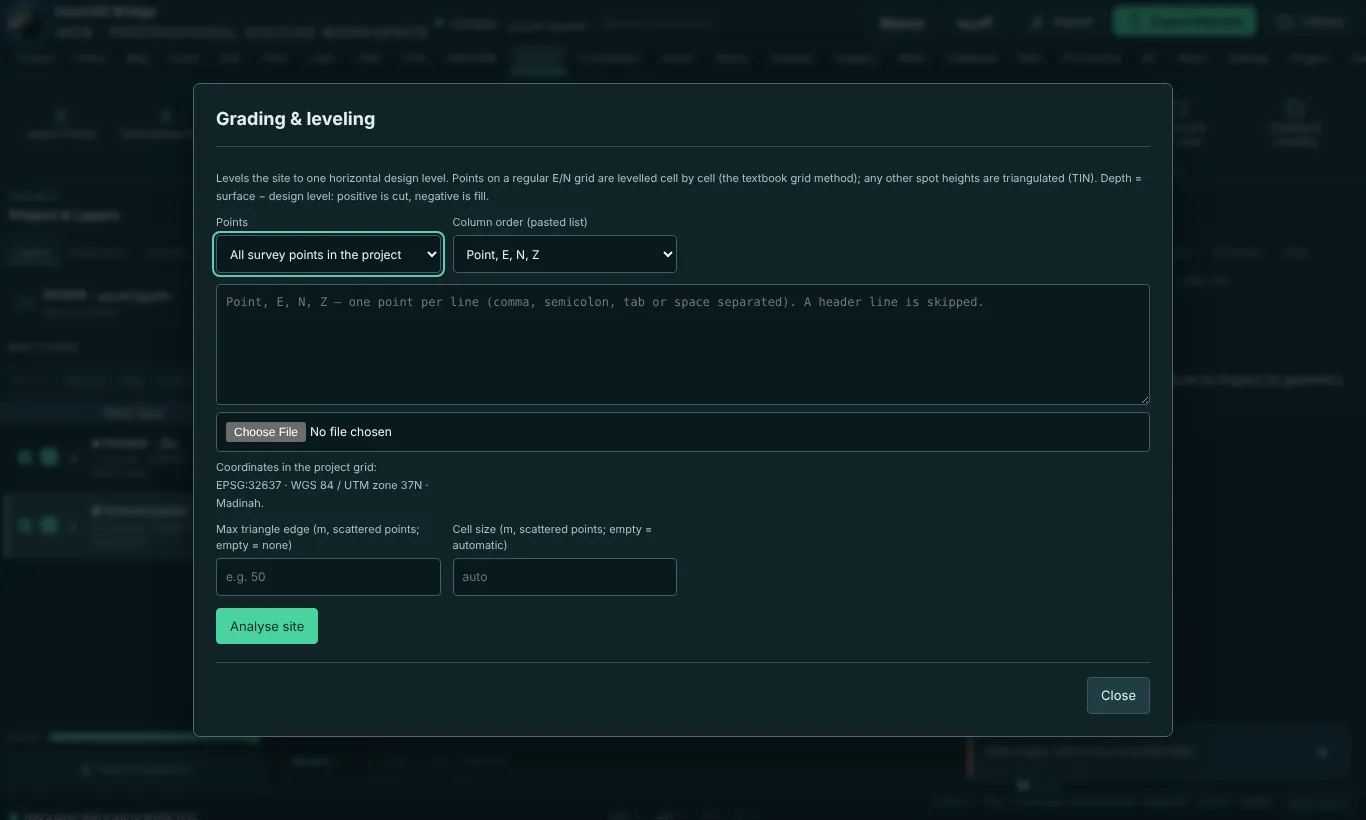
يسوّي الموقع إلى منسوب تصميمي أفقي واحد. النقاط الواقعة على شبكة E/N منتظمة تُسوّى خلية بخلية (طريقة الشبكة المعروفة في الكتب الدراسية)؛ أما المناسيب النقطية المتفرقة فتُثلَّث (TIN). العمق = السطح − المنسوب التصميمي: الموجب حفر، والسالب ردم.
- النقاط: All survey points in the project (جميع نقاط الرفع في المشروع)، أو Paste or load a CSV / TXT list (لصق قائمة CSV / TXT أو تحميلها) مع ترتيب أعمدة
E,N,ZأوPoint,E,N,ZأوPoint,N,E,ZأوN,E,ZأوPoint,E,N,Z,Description. - للنقاط المتفرقة اضبط Max triangle edge وCell size (الفراغ = تلقائي).
- Analyse site ← مساحة الموقع، وأدنى منسوب وأعلى منسوب ومتوسطه.
- اختر المنسوب التصميمي: متوازن (الحفر = الردم)، أو أقل أعمال ترابية، أو منسوب مخصص.
- Compute ← أحجام الحفر والردم لكل خلية وإجمالًا، وخط الصفر (daylight)، وطبقة ملوّنة فوق الخريطة. صدّر الجدول أو تقرير PDF.
تصحيح الترافيرس (Traverse Correction)
الفتح: Analysis › Survey calculations › Traverse Correction.
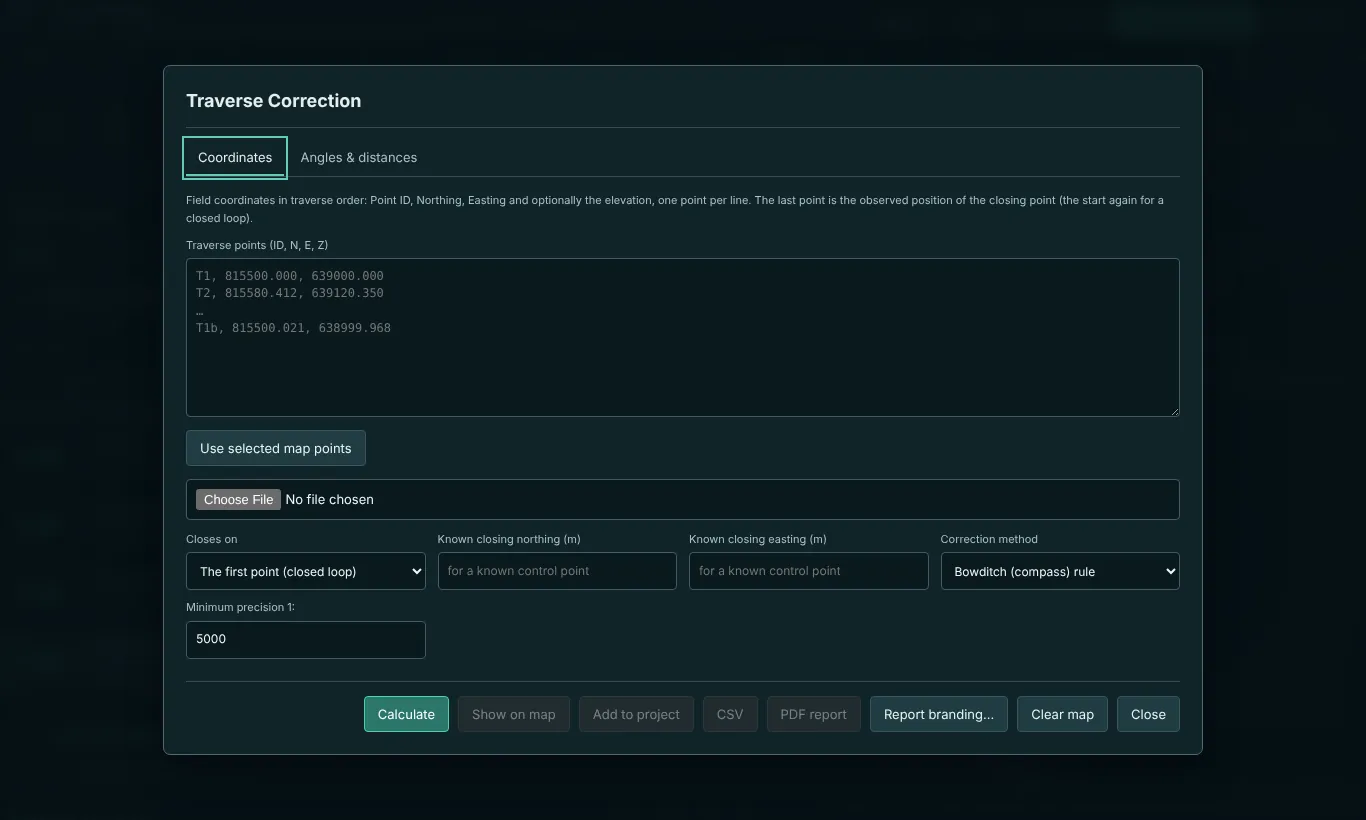
نمطا إدخال:
- Coordinates (الإحداثيات): الإحداثيات الحقلية بترتيب الترافيرس، نقطة في كل سطر:
Point ID, Northing, Easting[, Elevation]. السطر الأخير هو الموقع المرصود لنقطة القفل (نقطة البداية مرة أخرى في المضلع المغلق). لا تحمل الإحداثيات زوايا مرصودة، لذا يُتحقق من القفل الخطي فقط. - Angles & distances (الزوايا والمسافات): الزوايا والمسافات المرصودة، وهو ما يتيح التحقق من القفل الزاوي والخطي معًا.
الإعدادات: Closes on (يُقفل على) The first point (closed loop) أو A known control point (وعندها اكتب الشماليات / الشرقيات المعروفة لنقطة القفل)، وCorrection method (طريقة التصحيح) Bowditch (compass) rule (قاعدة بوديتش (البوصلة)) أو Transit rule (قاعدة الترانزيت) أو Least squares (المربعات الصغرى)، وMinimum precision 1: (الحد الأدنى للدقة النسبية).
الأزرار: Use selected map points (يملأ القائمة من النقاط المحددة)، وCalculate (حل خطوة بخطوة: خطأ القفل ΔN وΔE، وخطأ القفل الخطي، والدقة النسبية، والتصحيحات لكل ضلع، والإحداثيات المضبوطة)، وShow on map، وAdd to project، وCSV، وPDF report، وReport branding…، وClear map.
المربعات الصغرى وخطوط الخطأ (Error ellipses). في نمط Angles & distances، يؤدي اختيار Least squares كطريقة تصحيح إلى تشغيل ضبط شبكي كامل بدلاً من توزيع خطأ القفل على الأضلاع: أدخل الانحراف المعياري الذي تثق فيه بزوايا ومسافات الرصد (σ angle، الافتراضي 5″، وσ distance، الافتراضي 3 مم + 2 جزء في المليون)، فيعطي الضبط لكل نقطة موضعها الأرجح مع انحرافها المعياري في الشمالي والشرقي، وخط خطأ (قطع ناقص) بثقة 95%، واختبار χ² (كاي تربيع) لجودة مطابقة الشبكة ككل. يضيف Add to project النقاط المضبوطة بقيم σ كخصائص وطبقة مضلعات Error ellipses (95 %) حتى تظهر عدم اليقين على الخريطة؛ ويسرد تقرير PDF محوري كل قطع ناقص واتجاهه. تحتاج المربعات الصغرى فائضًا في الأرصاد أكبر من بوديتش (رصدات أكثر من الحد الأدنى لتثبيت الشبكة)، وهي الطريقة التي تتوقعها الجهات الرسمية في أعمال الحدود والتحكم.
مثال (مضلع مغلق، نمط الإحداثيات):
A,2700000.000,500000.000
B,2700000.020,500100.010
C,2700100.030,500100.000
D,2700100.000,499999.980
A,2700000.040,500000.030
رُصدت نقطة القفل A على بعد 0.040 m شمال نقطة بدايتها و0.030 m شرقها، أي بخطأ قفل خطي قدره 0.050 m على طول 400 m (دقة نسبية 1:8 000). توزّع قاعدة بوديتش −0.040 m على N و−0.030 m على E بالتناسب مع الطول التراكمي للأضلاع. ومع الحد الأدنى الافتراضي للدقة النسبية 1:5 000 يكون الترافيرس مقبولًا. الإحداثيات المضبوطة (N, E): B 2700000.010, 500100.002 · C 2700100.010, 500099.985 · D 2700099.970, 499999.957، وتُقفل A تمامًا على 2700000.000, 500000.000.
لوحة الجسر (Bridge panel)
الفتح: Survey › Deliverables › Bridge Panel، أو Layer › Data source › Bridge Panel، أو Share › Export › Bridge Panel، أو من قائمة الطبقة ⋯ › Bridge to AutoCAD / Civil 3D / QGIS / Trimble….
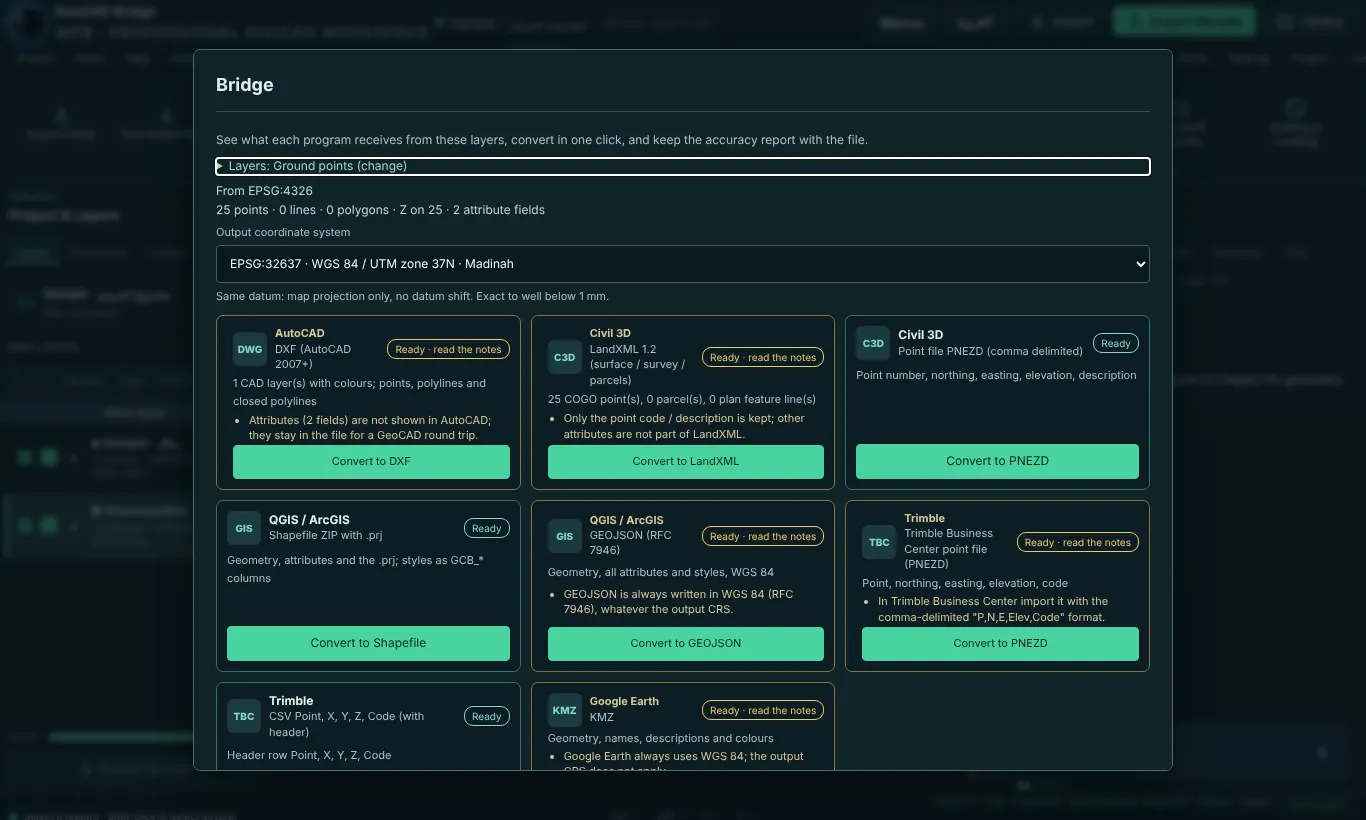
تعرض اللوحة لكل طبقة (الاسم · عدد العناصر · نظام الإحداثيات) ما سيستلمه كل برنامج مستهدف – Civil 3D وTrimble وQGIS / ArcGIS وGoogle Earth – وتنبّه إلى أي شيء سيُفقد. اختر Output coordinate system (نظام إحداثيات المخرجات) ثم انقر Convert to DXF, LandXML, PNEZD, Shapefile, GEOJSON, CSV أو KMZ. ترافق الملفَّ ملاحظةٌ عن الدقة.
المناسيب الأرثومترية (الجيويد) (Geoid Heights)
الفتح: Survey › Field data › Geoid Heights أو Coordinates › Transform › Geoid Heights.
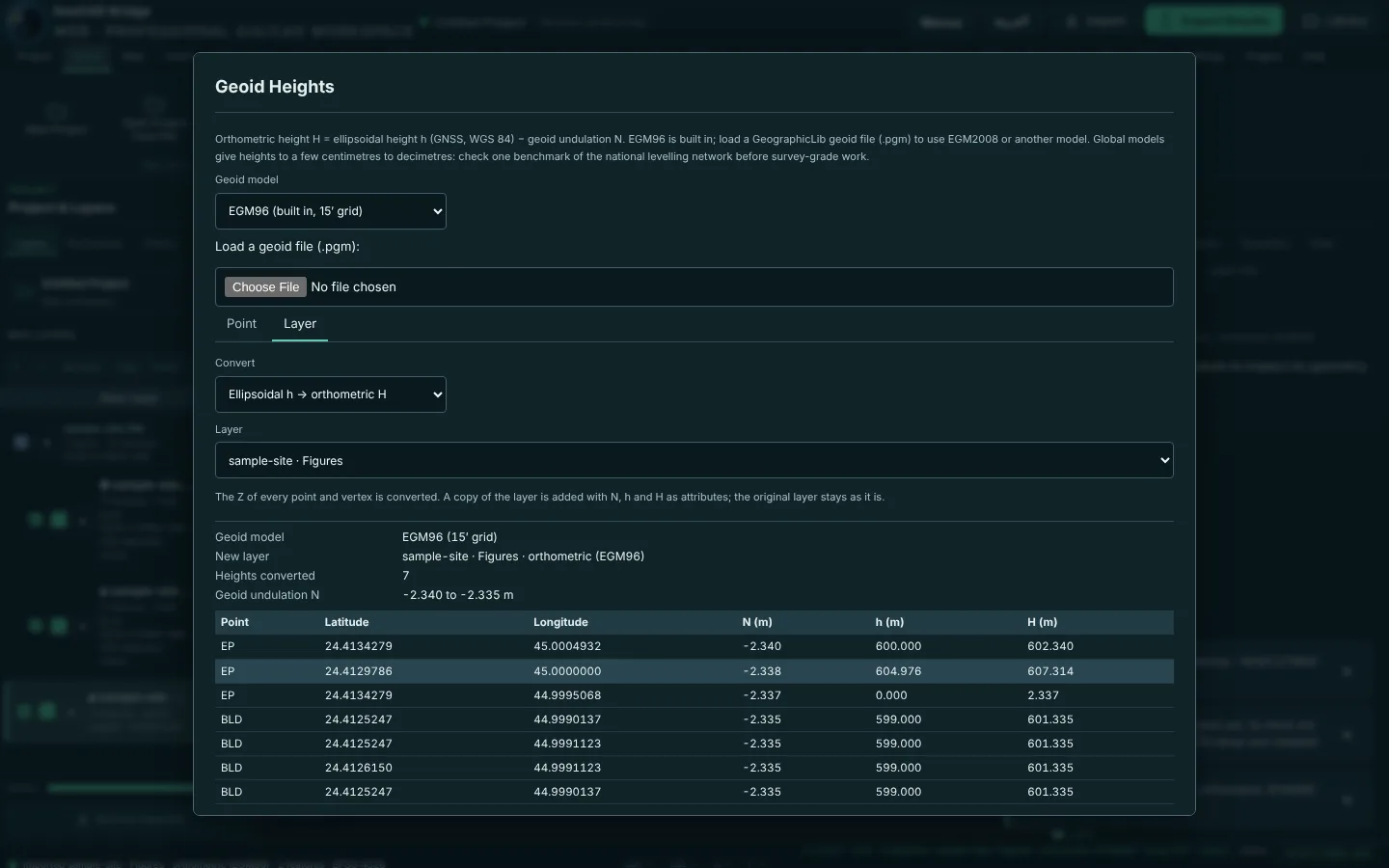
يحوّل بين الارتفاع الجيوديسي h من نظام تحديد المواقع (WGS 84) والارتفاع الأرثومتري H (فوق متوسط سطح البحر): H = h − N، حيث N هو تمايل الجيويد (geoid undulation) للموديل المختار عند تلك النقطة. Geoid model (موديل الجيويد): EGM96 (شبكة 15 دقيقة) وEGM2008 (شبكة 5 دقائق، أدق عمومًا) موجودان مسبقًا؛ ويمكن أيضًا تحميل ملف جيويد من نوع GeographicLib (صيغة .pgm، حتى 120 ميجابايت — مثل شبكة EGM2008 أدق) من جهازك.
تبويبان:
- Point (نقطة): أدخل Latitude وLongitude (بالدرجات العشرية أو درجة/دقيقة/ثانية) وHeight (الارتفاع)، واختر الاتجاه (h → H أو H → h)، ثم Calculate يعرض تمايل الجيويد N والارتفاع المحوَّل مع المعادلة المستخدمة.
- Layer (طبقة): اختر طبقة فيها نقاط ثلاثية الأبعاد والاتجاه؛ Calculate يحوّل إحداثي Z لكل نقطة ورأس ويضيف نسخة من الطبقة (الطبقة الأصلية تبقى كما هي) بخصائص geoid_N وh_ellipsoid وH_orthometric.
يمكن تصدير النتائج من التبويبين كـ CSV. يعطي الموديل العالمي ارتفاعات بدقة سنتيمترات إلى عشرات السنتيمترات (أكثر في المناطق الجبلية)؛ راجع نقطة تسوية معروفة من الشبكة الرسمية المحلية قبل أعمال الدقة المساحية.
لوحة المساحة (Survey Plan)
الفتح: Survey › Deliverables › Survey Plan.
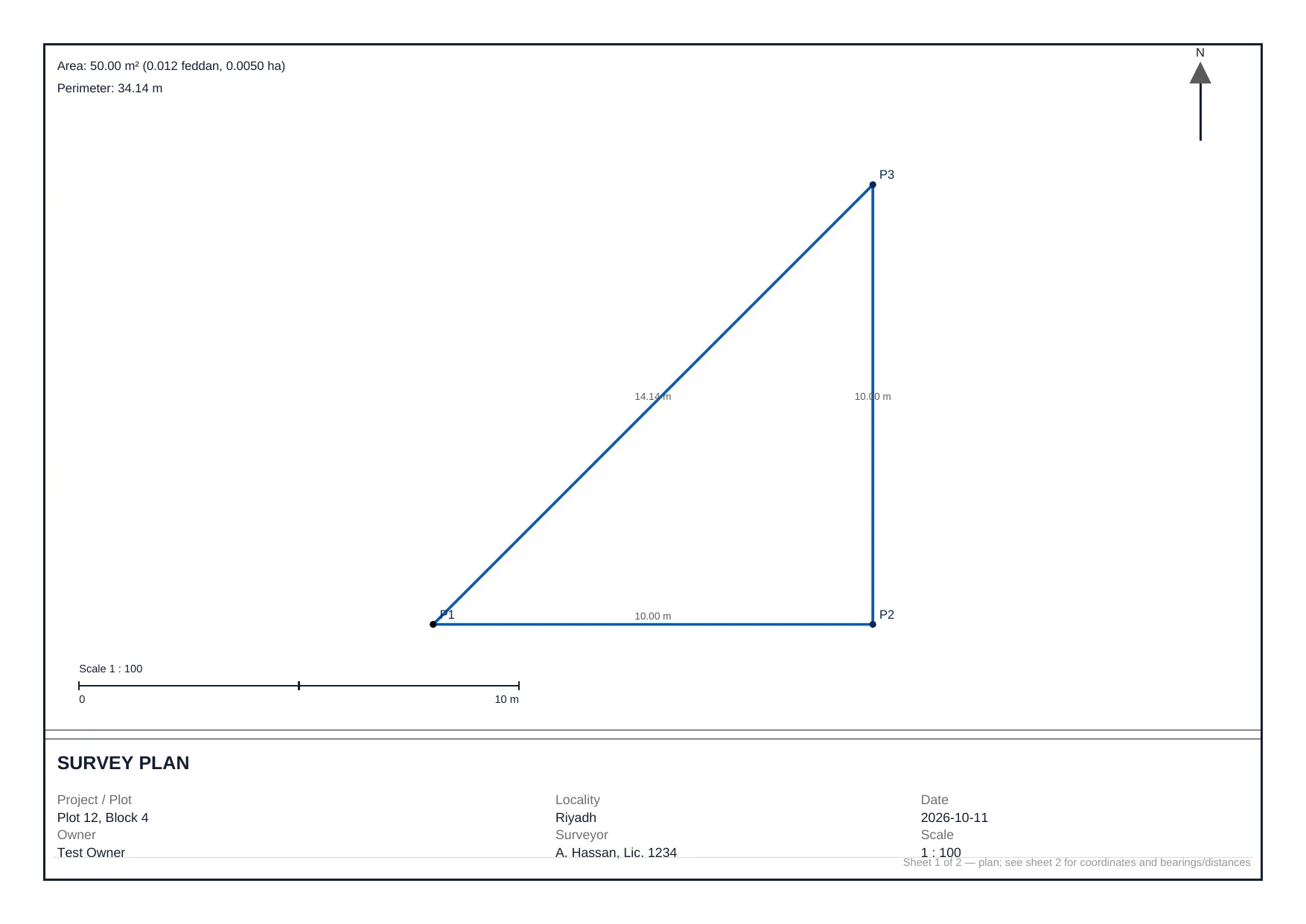
تبني لوحة مساحة رسمية الشكل تلقائيًا من Boundary layer (طبقة حدود) مغلقة موجودة بالفعل في المشروع — شكل مغلق من دفتر رصد، أو مضلع قطعة أرض مستورد. املأ جدول العنوان (Project / plot name اسم المشروع/القطعة، وOwner المالك، وLocality الموقع، وSurveyor المساح، وDate التاريخ، وScale مقياس الرسم — اتركه فارغًا لمقياس تلقائي مناسب لحجم الورقة — وPaper size حجم الورقة A4 أو A3 بالعرض)، ثم Build plan لحساب اتجاه ومسافة كل ضلع، والمحيط، والمساحة (م²، هكتار، فدان/قيراط، وأكر).
يُنزِّل PDF لوحة من صفحتين: الصفحة الأولى هي اللوحة نفسها (إطار، جدول عنوان، سهم شمال، حدود القطعة مرسومة بمقياس الرسم مع تسمية النقاط ومسافات الأضلاع، مقياس رسم مصوَّر، والمساحة/المحيط)، والصفحة الثانية تسرد إحداثيات كل نقطة واتجاه ومسافة كل ضلع. ويصدّر CSV نفس جداول الإحداثيات والاتجاهات/المسافات.
تقرير PDF وهوية التقارير (Report branding)
يقوم PDF Report (Survey › Deliverables، Share › Reports) بتنزيل ملف PDF لنتائج الرفع المساحي في المشروع. أما Report Branding فيحدد ما يظهر في كل تقرير PDF: Company / office (الشركة / المكتب)، وEngineer (المهندس)، وLicence / syndicate no. (رقم الترخيص / النقابة)، وPhone / e-mail (الهاتف / البريد الإلكتروني)، وما يصل إلى صورتين للشعار (PNG أو JPEG، ≤ 400 KB). تبقى صور الهوية في متصفحك فقط. ويمسحها زر Remove.
الجزء 3 (تابع) · أمثلة تطبيقية
المثال 1 · من ملف CSV لنقاط الرفع إلى Civil 3D وGoogle Earth
- افتح مساحة العمل ← New Project ← الاسم
Site A، ونظام الإحداثيات EPSG:32637. - نزّل
survey-points.csvمن Help › Import Templates، واملأه بنقاطك (Point, Easting, Northing, Elevation, Description…) واحفظه بصيغة CSV UTF-8. - Import (استيراد) ← Survey · CSV Points ← اختر الملف ← أكّد EPSG:32637.
- راجع النقاط: Survey › Coordinate List؛ وفعّل التسميات من تبويب Labels في لوحة Inspector.
- Survey › Deliverables › Export Points ← النطاق Entire project، ونظام إحداثيات المخرجات EPSG:32637 ← Civil 3D · TBC · PNEZD points. استورد هذا الملف في Civil 3D بالأمر Import Points (PNEZD comma delimited).
- Export Results ← Google Earth · KMZ للعميل.
- Save Project to File للاحتفاظ بالعمل.
المثال 2 · تحويل ملف DXF من شبكة محلية إلى KSA-GRF17
- مشروع جديد، نظام الإحداثيات EPSG:9357 · KSA-GRF17 / UTM zone 37N.
- CAD › Import DXF، واختر الرسم. أكّد نظام الإحداثيات المكتشف؛ وإذا كان الرسم على WGS 84 / UTM 37N فاختر EPSG:32637.
- افحص النتيجة على الخريطة الأساسية. استخدم Coordinates › Quality › Axis Order Check إذا ظهر في مكان خاطئ.
- Export Results ← نظام إحداثيات المخرجات EPSG:9357 ← CAD · DXF.
المثال 3 · السطح وخطوط الكنتور والأعمال الترابية
- استورد نقاط الميزانية (ملف CSV يتضمن Z).
- Mesh › TIN Surface ← طبقة النقاط، Z ← Apply.
- Mesh › Contours ← الفاصل
0.5، والأساس0← طبقة خطوط الكنتور. - Survey › Surfaces › Grading & Leveling ← Analyse site ← Balanced ← Compute ← أحجام حفر = ردم وخط الصفر.
- Share › Reports › PDF Report للمُخرَج النهائي.
المثال 4 · قفل ترافيرس وتسليم التقرير
- ارصد الترافيرس؛ واكتب الإحداثيات المرصودة (أو حدّد النقاط على الخريطة واستخدم Use selected map points).
- Analysis › Survey calculations › Traverse Correction ← Closes on: the first point، وBowditch، والحد الأدنى للدقة النسبية
1:10000. - Calculate ← اقرأ خطأ القفل والدقة النسبية ← Add to project.
- Report branding… باسم مكتبك ورقم ترخيصك ← PDF report.
المثال 5 · معالجة مشروع محطة رصد متكاملة
- Survey › Field data › Total Station Data ← اختر ملف
.sdrأو.gsiأو.rawأو.rw5. - Grid CRS = نظام إحداثيات المشروع، وBowditch، ومعامل المقياس (على سبيل المثال
0.9996)، وK =30، والدقة النسبية1:10000. - Process ← راجع القفل ← Add to map ← DXF وPDF report.
الملاحق
الملحق A · تنزيل القوالب
الملحق B · اختصارات لوحة المفاتيح (مساحة العمل)
| المفاتيح | الأمر | المفاتيح | الأمر |
|---|---|---|---|
| Ctrl + N | مشروع جديد | Ctrl + Z | تراجع |
| Ctrl + O | فتح مشروع | Ctrl + Y | إعادة |
| Ctrl + S | حفظ المشروع | Delete | حذف العناصر المحددة |
| Ctrl + Shift + S | حفظ باسم | Esc | إلغاء الأداة الحالية |
| F | تكبير إلى التحديد | Enter | إنهاء الرسم |
| F3 | تشغيل/إيقاف الالتقاط | F8 | تشغيل/إيقاف الوضع المتعامد (Ortho) |
| Shift + click | تحديد متعدد | F2 | إعادة تسمية الطبقة المحددة |
تُتجاهل الاختصارات أثناء الكتابة في حقل إدخال. أسماء الأوامر المختصرة في CAD مذكورة في قسم سطر أوامر CAD.
الملحق C · استكشاف الأخطاء وإصلاحها
| المشكلة | السبب والحل |
|---|---|
| تظهر النقاط في البحر أو في دولة أخرى | نظام الإحداثيات خاطئ أو المحاور مبدّلة. شغّل Coordinates › Quality › Axis Order Check، ثم Layer › Set Layer CRS مع رمز EPSG الصحيح. بالنسبة لملفات CSV، تأكد من أن الشرقيات (Easting) والشماليات (Northing) في الأعمدة الصحيحة. |
| ملف DWG لا يُفتح | لا يُقرأ DWG مباشرة. احفظه بصيغة DXF في AutoCAD (DXFOUT) ثم استورد ملف DXF. |
| يفشل استيراد Shapefile | يجب أن يحتوي ملف ZIP على الملفات .shp و.shx و.dbf بالاسم نفسه. أضف ملف .prj ليُعرف نظام الإحداثيات. |
| يظهر النص العربي على شكل ??? في CSV | احفظ ملف CSV بترميز UTF-8. |
| فقدت مشروعي بعد إغلاق المتصفح | يحتفظ المتصفح بنسخة مؤقتة فقط. جرّب Recover Autosave في شاشة البداية. استخدم دائمًا Save Project to File. |
| تظهر رسالة Select features first عند تنفيذ الأوامر | حدّد عنصرًا أو أكثر باستخدام Select (Shift-click لتحديد عدة عناصر)، أو اجعل الطبقة الصحيحة هي النشطة. |
| الأمر يظهر باللون الرمادي | إما أنه not available in this version (غير متاح في هذا الإصدار). |
| الخريطة الأساسية فارغة | تعذّر الوصول إلى مزوّد البلاطات (tiles)؛ تقوم مساحة العمل بتبديل الخريطة الأساسية تلقائيًا. وتظل بياناتك تُرسم. |
| تختلف المساحات عن برنامج آخر | يعرض GeoCAD مساحات الشبكة (المستوية) على نظام إحداثيات المشروع؛ وتُعرض المساحات الكروية/الجيوديسية للتحقق. تأكد من أن البرنامجين يستخدمان نظام الإحداثيات نفسه. |
| خطأ قفل الترافيرس كبير جدًا | تحقق من اتجاه الزوايا (مع عقارب الساعة / عكس عقارب الساعة)، ومن كتابة الدرجات والدقائق والثواني بصيغة D.MMSS، ومن ترتيب النقاط. |